微软通过网站 开放Win7 SP1免费下载

本周四,软件巨头微软通过合作网站MSDN和Technet,向公众提供了最新的Windows 7SP1服务包的下载地址。官方确认SP1的版本号锁定为7601.17514.101119-1850,同期发布的还有Windows Server 2008 R2的首个服务包。MSDN和Technet登录后即可下载。

微软通过网站 开放Win7 SP1免费下载
图1

下载网站(需注册登录):http://technet.microsoft.com/en-us/subscriptions/downloads/default.aspx

据了解,微软将从本月22日以后,将免费下载扩大到其他非MSDN和Technet用户,所有Windows 7正版用户会在随后的时间获得Update更新升级服务。

MSDN和Technet是与微软长期保持密切合作的网站,通常微软都会把新产品或升级程序优先放置在网站的下载中心。

本站对Win7 SP1一直跟踪报道,该升级包中除了包括之前微软通过Windows Update发布的累积更新外,主要还包括两个新增功能:RemoteFX和动态内存(Dynamic Memory)。这两项功能对于大部分用户来说影响并不大,具体功能描述在这里就不再赘述了。

微软通过网站 开放Win7 SP1免费下载
图2

Windows 7是微软最新的操作系统,目前已经正式发布18个月,取得全球PC市场份额第二的优异成绩,仅次于XP,也被人们看做是XP最有力的继承者。

促销型100M全能空间申请-网信科技

注意申请此免费空间需要象征性收费1元此款空间必不是完全免费,开放申请中……
网站空间100M
200个IIS连接,IIS可扩充,每IIS一元每年
FTP:1个
流量不限
支持JAVAScript以及VBSript客户端脚本;
支持ASP、ASP.net、PHP、CGI程序;
支持Access、MSSQL、MYSQL数据库,但是SQL空间需另购;
正版防毒系统定时更新病毒代码库在线杀毒;
服务器组件支持 动易 新云 AspJpeg Jmail AspUpload
免费空间申请地址:
http://www.wxads.com/style/info/self3.asp

[失效]10G/100G/PHP/MYSQL/VP/FTP/绑域名/realservers

RealServers offers you the best hosting solution in the market!
– 10GB Space
– 100GB Monthly Bandwidth
– PHP, MySQL
– SSH Console
– FTP
– Email/Webmail/POP3/IMAP Access
– Auto Installer
– Addon/Parked/Sub Domains
– phpMyAdmin
– Custom error pages
– Website traffic statistics
INSTANT ACTIVATION!
and many more other features!
http://www.realservers.info/signup.php

150M/4G流量/PHP/MYSQL/绑米/无广告/biz

描述: Biz.nf网站托管服务是2003年开发和经营的两家知名IT公司,非常有信誉的,既然已经在虚拟主机和域名业务。

免费网页寄存: Biz.nf

免费网页空间: 150兆。

带宽 : 4000字节/月。

脚本: PHP中,的Perl,CGI等为mysql。

您的域名: 顶级域名或子域名。

主机控制面板: Biz.nf,拥有先进的控制面板。

上传: FTP的,基于Web的文件管理器。

强制广告: 没有广告。

您的广告: 允许。

编辑: 基本。

预脚本: 无

兴趣爱好: 个人,企业。

免费虚拟主机服务器国: 德

免费网页寄存Languge: 恩

允许网络语言: 所有

其他特点:

一域名托管。

二子站点。

前页支持。

2电子邮件帐户。

POP3支持。

10 MB的MySQL数据库。

phpMyAdmin的。

流量统计。

防火墙保护。

50千兆位网络连接。

电源,UPS,柴油发电机。

24 / 7客户支持。

http://biz.nf/

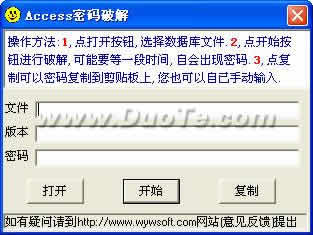
威望数据库解密王V1.10

软件简介:

威望数据库解密王,可以对access数据库文件进行解密,把密码显示在程序的密码框内,解密的速度相当快.

操作方法:

1,打开文件,点打开按钮,出现打开文件对话框,在此框内选择要解密的数据库文件,选择好文件后,文件名会出现在程序的界面上.

2,开始解密,点开始按钮,程序开始解密,破解出来的密码会出现在程序的密码框里,版本框内则显示数据库的版本号.

3,复制密码,点击复制,您可以把密码复制到剪贴板上,您也可以直接把密码输入到要打开的文件非常快

一木禾下载

千脑下载

本地网络连接丢失解决方法

没有本地连接或者本地连接丢失都是是我们常见的一种计算机故障,没有了本地连接,有的时候能正常上网,可有的时候我们是无法上网的。还有的时候,需要变动IP设定,而找不到本地连接则是无法设定的。本文从最简单的方法和图示说明这些本地连接丢失的解决办法。今天收到一款本本,没有本地链接,处理了很长时间。于是想写出来供以后参考,如果你能用上,我很欣慰。解决方法的先后顺序是从易到难,如果从上倒下都无法解决你的问题,抱歉,估计硬件接口或者主板芯片出故障了,建议你拿到专业的客服维修。

一、任务栏没有本地连接而右键“网上邻居”的“属性”中有。

这个是最简单的本地连接丢失,其实与其实说是丢失倒不如说是不小心的设定将其隐藏,或者病毒将其设定修改。

解决办法:右键网上邻居—属性—会打开网络连接窗口,右键“本地连接”—“属性”,将两者的勾勾打上,点击“确定”就OK了。

二、无论何处都,看不到本地连接字样。

这是比较复杂的一种状况了,我们分为几步来排查,有可能是硬件接触不良、或驱动错误、或服务被禁用、或系统策略设定所致。我们详细看每一种的解决方法。

1、插拔一网卡一次

如果是独立网卡,本地连接的丢失多是因为网卡接触不良造成,原因如主机受到震动或长时间不清理造成灰尘过多,而造成的硬件接触不良。

解决方法:关机,拔掉主机后面的电源插头(很重要),打开主机,去掉网卡上补丁的螺丝,将网卡小心拔掉。使用工具将主板灰尘清理干净(最好用吹风机),特别将网卡的插槽吹干净,将网卡的版面用干抹布擦干净(必须是干的),然后用橡皮将金属接触片擦一遍。将网卡向原位置插好,插电,开机测试。如果正常发现本地连接图标,则将机箱封好。

如果还是没有本地连接,再试一次,如果还不行,很可能是网卡的问题,从新找一个或买一个网卡来测试。

2、查看设备管理器中查看本地连接设备状态

右键“我的电脑”—“属性”—“硬件”—“设备管理器”—看设备列表中“网络适配器”一项中至少有一项,如果这里空空如也,那说明系统没有检测到网卡,右键最上面的小电脑的图标“扫描检测硬件改动”,检测一下,如果还是没有那么是硬件的接触问题或者网卡问题。

右键网络适配器中对应的网卡选择“属性”,这里可以看到网卡的运行状况,包括状态、驱动、中断、电源控制等。

如果发现提示不正常,可以尝试将驱动程序卸载,重启计算机。或者卸载驱动后拔掉网卡,换一个插槽,重启计算机。由于系统会重新检测硬件,所以如果不是硬件故障,这里的本地连接一般会正常的。

3、服务进程造成的本地连接丢失

某一些朋友不小心禁用了某些服务也可能造成本地连接丢失。

解决办法:右键“我的电脑”—“管理”—“服务和应用程序”—“服务”,找到“Network Connections”双击

请注意这里的“启动类型”和“服务状态”,启动类型的手动和自动没有强制性,如果你觉得不放心可以将其改为“自动”,重要的是“服务状态”,一定要“已启动”。如果这里无法设定,请首先将“启动类型”中的“禁用”修改为“自动”或者“手动”,其他的就让修改了。

我们看“依存关系”按钮,会看到“Remote Procedure Call (RPC)”。所以,要看看“Remote Procedure Call (RPC)”服务的状态,确保它也要“自动”和“已启动”。提示:还有一个“Remote Procedure Call (RPC) Locator”服务不用设定。

我们已经到服务设定,所以,一不做二不休,将另外一个很重要的服务也设定正常。Plug and Play 这个就是所谓的“即插即用”检测服务,当然,按照我们上面所说的设定正常运行。

服务进程的设定完毕之后,右键“网上邻居”—“属性”,看到网络连接的窗口,刷新几次,看有没有效果,实在不行,重新启动一次。如果是系统服务问题造成的本地连接丢失,这样的设定就可以解决了。

4、检查是否删除已有的连接

“开始”—“运行”—输入 gpedit.msc 点击“确定”,依次展开“用户配置”—“Windows 设置”—“Internet Explorer 维护”—“连接”,在对应“连接”文件夹右边的子窗口中,双击“连接设置”选项。

5、其他

如果以上步骤都不可以,估计网卡接口或者主板的网卡的芯片的问题,如果你还再想试试,最后一丝希望是重做一次系统试试吧。

摆脱小屏烦恼 笔记本外接显示器全解析

初期成本 配备笔记本外接设备

在这里,笔者将为大家总结出了笔者自己搭配起来的外接设备所需的装备及价格清单,以助您清晰地了解到笔记本外接设备的成本。当然,目前市场上许多性能主流的显示器价格已经破千,您可根据您的预算来选择具体如何搭配。

笔者搭配的笔记本外接设备
配件 型号 价格(元)
显示器 AOC e2343F 1550
USB接口键盘 戴尔SK8115 标准键盘 45
鼠标 笔记本自带 0
音箱 笔记本自带 0
合计 1595元

<–page2–>

功耗大揭秘 功耗数值对比

无需多说,看图看真相。

使用成本 整体具体功耗实测
IT168评测室专用台式机

使用成本 整体具体功耗实测
整个台式机总功耗94.98W

使用成本 整体具体功耗实测
笔者的宝贝联想小Y

使用成本 整体具体功耗实测
笔记本功耗24.19W

使用成本 整体具体功耗实测
笔记本外接显示器之后

使用成本 整体具体功耗实测
实测总功耗52.81W

<–page3–>

差别具体有多大?同等条件下对比

从下面两组照背景中大家可看出小编的拍摄位置与相机设置基本相同,您可以自己去体会它们之间尺寸差异与实用感受。(PS:由于笔者的小Y采用了镜面屏,所以拍摄效果受到了影响,敬请见谅!)

差别具体有多大?同等条件对比对比
笔记本电脑实拍

差别具体有多大?同等条件对比对比
外接显示器实拍

<–page4–>

外接显示器电影画面实拍

外接显示器电影画面实拍
电影画面实拍

外接显示器电影画面实拍
电影画面实拍

外接显示器电影画面实拍
电影画面实拍

外接显示器电影画面实拍
电影画面实拍

外接显示器电影画面实拍
电影画面实拍

<–page5–>

外接显示器热门游戏实拍

多图对比 游戏性强烈反差
外接显示器实拍

多图对比 游戏性强烈反差
外接显示器实拍

多图对比 游戏性强烈反差
外接显示器实拍

多图对比 游戏性强烈反差
外接显示器实拍

多图对比 游戏性强烈反差
外接显示器实拍

<–page6–>

取长补短:评笔记本外接显示器因何给力

总结篇:笔记本外接显示器因何给力?
笔记本外接显示器后还可双屏操作

从成本来看,笔者设计的一套外接设备共花费1595元。其中,AOC刀锋新作是一款高品质的液晶显示器,所以价格略高一些,而您也可根据自己的条件来选择一款合适的显示器。在后期花费方面,笔记本外接显示器的功耗也可令人满意,即达到了台式的效果而功耗却节省很多。

通过笔者前面作出的对比,大家可看到14吋分辨率为1366×768笔记本屏与23吋1920×1080的全高清大屏的同距离感官上的差距。


总结:

笔记本电脑的便携性无疑受到了大家的认可,而台式机大屏给带来的超爽的视觉感官也是人们所希望的。而经过了成本、笔记本屏与大屏显示器、实拍电影与游戏等多方面的对比与分析,笔者认为笔记本外接显示器还是十分可行的,笔记本与台式机的取长补短并不难实现,to be or not to be,还看您了。

隐藏无线网络 简单防蹭网的技巧

无线信号一搜即到,无线网络一连即上,这是很多安全隐患的根源,没有一定的保护措施,无线网络犹如毫无遮挡在市井裸奔,所以在无线网络中隐藏电脑和无线路由器非常重要。想深度潜水,请看无线网络隐藏技巧。

要在无线网络中隐藏自己的电脑,方法有很多,例如单击“开始/运行”,然后输入“cmd”开启命令提示符窗口,在该窗口中输入“net config server /hidden:yes”,或者在无线网络连接的属性窗口中,取消“Microsoft网络的文件和打印机共享”,这样其他人通过网上邻居就无法找到自己的电脑了。

为了防止电脑的IP地址泄漏,可以启动无线网络连接的防火墙功能,并在防火墙属性的“高级”标签中设置ICMP,将所有传入和传出请求都禁止,这样别人就无法用ping.exe来判断自己的电脑是否在线了。

WinXP默认自动管理无线网络,实际上只有需要访问无线网络资源时,才有必要让系统自动连接到无线网络,所以在平时可以取消“用Windows配置我的无线网络设置”选项,这不但安全,而且更加节省了资源。或者点击“高级”按钮,取消“自动连接到非首选的网络”,这样系统不会轻易连接到以前没有检测到的无线网络。

要在空气中隐藏无线路由器最直接的方法是让它停止SSID广播,SSID广播功能将无线路由器所创建的无线网络让客户端可以搜索到,这虽然方便了用户接入无线网络,但是也方便了非法接入,所以在需要安全的场合,比如公司网络,最好将它禁止。

这样一来,用WinXP或无线网卡自带程序就无法像平常一样搜寻到该无线路由器创建的无线网络,要访问它就只能手动添加首选网络并指定SSID名称。

隐藏SSID广播却无法对付NetStumber,它还是可以检测到隐藏的无线网络,所以必须再利用无线路由器本身的一些功能,包括了停止DHCP服务并且修改LAN口的默认IP地址,由于无线网络的SSID采用广播方式向外发散,即使无线网络被检测到,如果入侵者没有获得或配置与无线路由器同网段的IP地址,还是无法连接到无线路由器的,这也是TCP/IP网络连通讯的先决条件,即同个网络间设备的IP地址必须在同一网段。

无线网络IP冲突怎么办 附解决方法

无线IP冲突,是我们使用无线网络时常会遇到的故障情况。那么这个是什么原因造成的呢?又应该如何解决呢?下面我们就来看看详细的内容吧。在一些无线网络中,由于客户机数目较多,为方便对这些机器进行管理,很多管理员会使用无线路由器提供的DHCP服务,为客户机提供TCP/IP参数配置,如IP地址、网关地址和DNS服务器等。但如果你的无线网络中,有些电脑必须手工指定TCP/IP参数配置,这时DHCP服务器提供的动态IP地址和手工指定的静态IP地址共存,如果你没有合理配置无线路由器中DHCP服务器的参数,就会很容易造成IP地址冲突。

无线IP冲突 如何产生?

如管理一个无线网络,有50台电脑,其中有5台电脑由于特殊需要,使用了手工设置静态IP地址的方式使用的IP地址段为“192.168.1.10~192.168.1.14”,其它45台电脑通过无线路由器的DHCP服务获得IP地址等参数信息。但如果你的无线路由器中DHCP服务的“地址池”参数设置不合理,包含了以上5台电脑使用的IP地址段,就有可能产生IP地址冲突。

产生IP地址冲突的原因非常简单,如使用静态IP地址“192.168.1.11”的电脑A没有开机,当无线网络中的某台电脑B向无线路由器的DHCP服务器申请IP地址时,DHCP服务器发现“192.168.1.11”这个IP地址目前是空闲的,没有任何电脑使用,就很有可能将这个IP地址分配给申请IP地址的电脑B。当电脑A开机启动后上线,就会发现还有其它电脑使用“192.168.1.11”这个IP地址,于是就会产生IP地址冲突。

解决无线IP冲突 需合理设置DHCP参数

知道了无线网络IP址冲突是如何产生的,预防这种事情的发生就很简单了,只要你合理设置DHCP服务器中的“地址池”参数。你要清楚地知道,采用静态IP地址方式的电脑占用了哪些IP地址段,为了避免发生IP地址冲突,在配置DHCP服务器的“地址池”参数时,一定要排除被静态IP地址占用的这些地址段。

为了更直观的解决无线IP冲突问题,这里还是以上面的无线网络为例,采用静态IP地址的电脑占用了“192.168.1.10~192.168.1.14”这个IP地址段,因此在设置“地址池”参数时必须排除这个IP地址段,以防止冲突的产生,如将“地址池”参数设置为“192.168.1.15~192.168.1.60”,这样既满足了45台动态IP地址客户机的需要,又防止了IP地址冲突的产生。