Upload.cc中文免费图片空间,应用程序,Chrome外挂上传产生贴图连结

上传是我的介绍的免费图片上传服务,网址短,好记没没有多余复杂功能,唯一要做的就是将图片拖曳到网站即可产生分享链结,也能将图片贴到其他网站,讨论区或任何支持图片链结的平台。网站产生的链接都是直接连结。

Upload.cc支持图片格式包括JPG,JPEG,GIF,PNG及BMP,单档不超过5 MB,网站没有明确指出图片保存时间和流量限制,但只要不违反使用规则应该都没问题。

值得一提的是Upload.cc除了有网页版上传介面外,亦提供行动版Android应用程序和Chrome浏览器扩充功能免费下载,扩充功能还有萤幕撷取功能,可在撷图后自动上传到上传.cc来快速产生图片链结。

网站名称:Upload.cc
网站链接:[Downlink href=”https://upload.cc/”]访问它[/Downlink]

使用教学

步骤1
使用方法很简单,点击网站首页选择图片,或直接把图片拖曳到网页中即可上传,没有限制每次可上传的图片数,如果有多张图片可以一次选取然后全部丢进来上传。

第2步
上传完成后,Upload.cc就会直接显示出每张图片的链接,跟Imgur比较不同的是Upload.cc没有其他的图片尺寸可以挑选,也不会多张图片合并在同个页面中,你可以直接复制链结使用,而这些链结则带有BBcode能用于讨论区贴图(如果支援BBcode的话)。


步骤3
下面介绍一下Upload.cc的Google Chrome浏览器外挂,虽然它功能蛮简单的,但不能可以撷取网页画面,转成图片上传产生网址倒是很方便,安装后在浏览器中右上角产生一个按钮图示中。
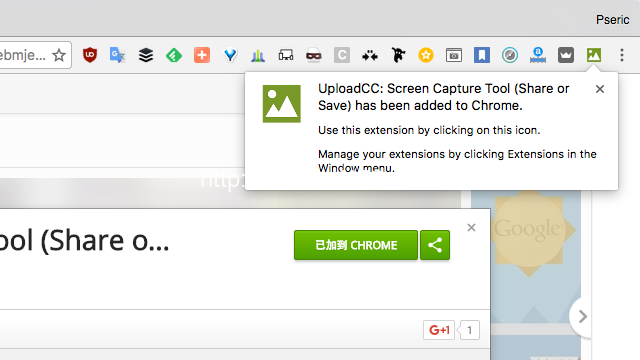
步骤4
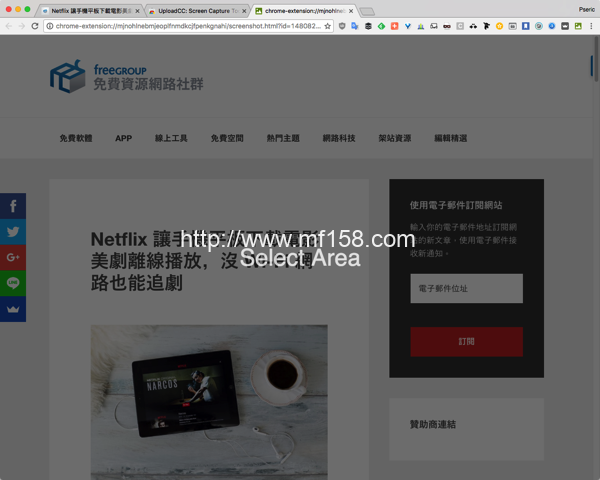
点选上传.cc外挂按钮后,会出现「选择区域」字样,现在就能利用滑鼠游标,拖曳出你要撷图的范围。
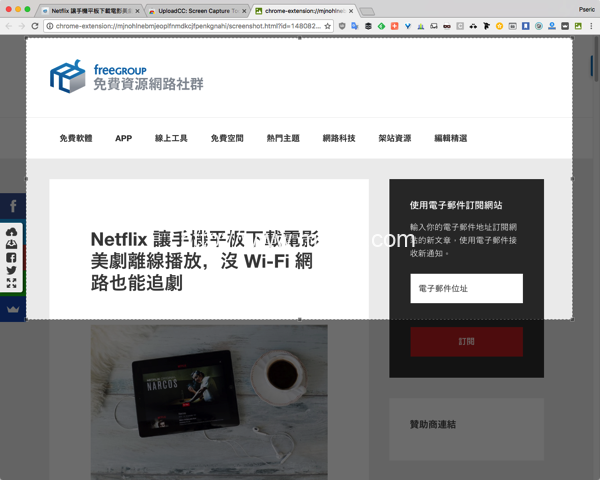
如果一次无法拉出你要的区域,还能利用方块四周的八个点调整大小范围,选取后,浏览器左侧会出现选单,点选最上方的选项即可上传Upload.cc图片空间来产生链结或者你也可以保存成图片并分享到社群网站。
如果你还记得我介绍过“Snaggy分享萤幕撷取最简单的方法!免费下载安装Windows,Mac都能用”这个工具,Upload.cc也有相同功能,利用作业系统内建撷图快速键,再到网站贴上就能把画面或你的取得的部分上传成像片链结,上传图片的方式非常多样性。虽然现在免空已经很多,但中介面的选项不多,有兴趣的话可以图片空间加入书签,随时打开就能上传图片。

访问它:https://upload.cc/

Uploadable.ch可上传单个2GB档案、无须注册的免费空间

隨著時代的演進,現在網路硬碟已經變得相當方便,不但能夠同步、將檔案自動備份到雲端,也能產生下載鏈結讓其他使用者下載檔案,免費空間愈來愈少人使用了,頂多是在討論區分享檔案,才有可能會用到免空,或者用來分享檔案以賺取實際收益,否則一般情況大概都不會拿來放重要檔案。本文要介紹的 Uploadable.ch 是一個免費上傳空間,無須註冊即可上傳單檔最大 2GB 的檔案,並產生分享鏈結供其他人下載。

跟一般免空最大的不同在於 Uploadable.ch 除了支援網頁上傳檔案外,也能夠遠端上傳(Remote Upload)和以 FTP 上傳檔案(FTP Upload),遠端上傳的功能是直接輸入檔案的鏈結,即可將檔案下載到 Uploadable.ch 並產生分享鏈結,FTP 上傳檔案的功能就不用多做介紹了吧?簡單來說,Uploadable.ch 會提供使用者 FTP 帳號密碼,只需要利用 FTP 客戶端將檔案上傳,就能產生 Uploadable.ch 下載鏈結。

Uploadable.ch 的上傳、下載速度都不錯,也可以利用推薦使用者加入、提供下載鏈結方式來賺取收益,最高每千次下載可以賺取 $40 美金。不過 Uploadable.ch 的下載頁面需要等待倒數計時、輸入驗證碼,在操作上可能略顯複雜。上傳的檔案可保存至少 30 天,若超過 30 天無人下載會被自動刪除。

網站名稱:Uploadable.ch

網站鏈結:http://www.uploadable.ch/

谷歌Developers Console绑定域名

以前一直在用谷歌Developers Console作为比较主要的图床,这个图床是可以绑定自己的域名的,以前这图床由于中国网络那啥,有段时间访问不了(除非翻墙),这段时间稳定了下来,看见谷歌Developers Console换了域名,今天用自己域名绑的图片打不开了,网上查了查,换了一个CNAME来绑,现在的是:c.storage.googleapis.com 以观后效!
(备忘)

图片演示(如果这个图挂了,说明DNS解析抽风或是被墙了)
正牌地址是:http://storage.googleapis.com/img.mf158.com/2000.jpg

贴图库开放平台——无限制外链图床

免费
无限空间、无限流量、无限外链、永久外链、永久保存、外链加速 、开放API、永久免费…

稳定
集群化服务器部署,多机房互备,全方位数据稳定保障。

高速
全网CDN加速,不同网络、不同地区的用户智能选择最优线路。

安全存储
依托贴图库在云存储领域多年的技术积累,使用国内最先进的全分布式系统架构以及存储技术,贴图库为个人用户和中小网站提供图片资源托管,使用户在宽带、服务器、运维人员上的成本投入为零。我们独有的多机房互备和跨IDC修复保障用户数据永不丢失,真正做到安全存储。

全网加速
贴图库的分布式上传下载全网加速架构,不仅做到了传统的外链加速,当用户在进行上传时可选择任意的IDC就近上传,从而能提升上传速度。贴图库辅以遍布全球的CDN加速节点,配合独有的断点续传机制,覆盖电信、联通、移动、教育网各大网络提供商,让您的图片外链进入飞速时代!

永久免费外链
无限空间、无限流量、无限外链、永久外链、永久保存、传图方便、原图存储、安全存储、外链加速、搬家备份、开放API、永久免费…

图片外链测试:

地址:http://tietuku.com/

百度BCS开始收费,几种代替BCS存储的方法

前两日收到百度开发者中心发来的邮件,通知百度云存储开始进入收费时代。一晃眼,还以为是PCS收费,但定睛一瞧,才知道是兄弟服务BCS不能幸免。

b7dad1160924ab187318c07b37fae6cd7a890ba8.jpg

曾经,百度的BAE和BCS成为开发者非常喜爱的服务,我也将数个应用搭建在BAE上。一项服务一旦开始进入收费时代,就不可能走回头路。对于曾经把自己的网站资料都存放在BCS上的朋友,怎么应对这一变化呢?我们找到了几个可以替代(部分替代)BCS的应用。

1. 七牛云存储

七牛云存储为新用户免费赠送10G 的使用空间+10G/月的流量,可以说是大手笔。谈到七牛,我们不得不谈又拍,和又拍相比,七牛更加人性化,提供了更多的可自定义选项。在同等条件下,七牛更便捷。七牛还提供云镜像,配合使用七牛镜像存储 WordPress 插件一键实现 WordPress 博客静态文件 CDN 加速。

2. DropBox、AWS等国外云存储

即使国外的服务我们使用起来显得不那么顺手,但这确实是一个不错的选择。诸如DropBox和AWS提供的云存储服务,可以方便、高效的解决网站的存储问题。

3. WP2PCS插件

如果你的网站是使用WordPress搭建,不妨使用WP2PCS插件,它将个人网盘转换为网站的后备存储箱。WP2PCS本身不是云存储服务,但却把WordPress网站和网盘联系在一起,就像一个中间的桥梁,让你可以自由的使用网盘存储你的网站资料。WP2PCS还提供自动备份功能,即使你的网站遇到突然的灾难,也不用担心网站资料突然丢失。

无论你怎么选择,其实更重要的是让你的网站资料不至于受到服务商的绑架,BCS的突然收费,让很多开发者突然手足无措。不过,上述的一些途径帮我们暂时缓解了转移网站资料的时间。

一个提供支持众多文件格式的外链站点

文件可是支持得很多啊,大家看下:

支持类型: *.gif, *.jpg, *.jpeg, *.jpe, *.png, *.bmp, *.tif, *.tiff, *.swf, *.ico, *.doc, *.docx, *.txt, *.rtf, *.pdf, *.psd, *.mpeg, *.mpg, *.wmv, *.wma, *.avi, *.asf, *.mov, *.moov, *.movie, *.mp4, *.3gp, *.qt, *.rm, *.asx, *.flv, *.fla, *.ram, *.rmj, *.ra, *.mp3, *.mpa, *.wav, *.midi, *.mid, *.aac, *.aif, *.iff, *.m3u, *.ogg, *.fnt, *.fon, *.otf, *.ttf, *.xls, *.xlsx, *.ppt, *.pptx

稳定性面包不知道,所以建议拿来临时共享一下还是不错的,相对来讲,打开这个站点的网页速度还是不错,没有进入到外国站点的那种慢的感觉。

地址:http://hotlinked.org/

类似于国内网盘的mediafire同步云端存储[可外链]

这个对于国内动不动就送上T网盘的看起来好象还真没怎么滴啊,但是我们都知道,国外正规公司整出来可一般都是很稳定的。
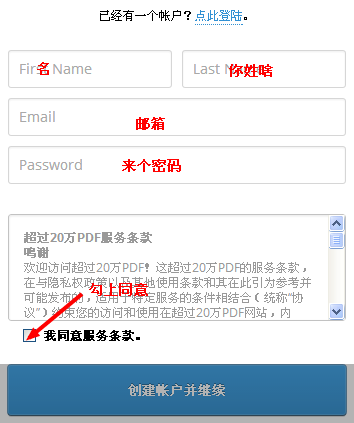
先注册一个免费帐号,地址是:
http://www.mediafire.com/
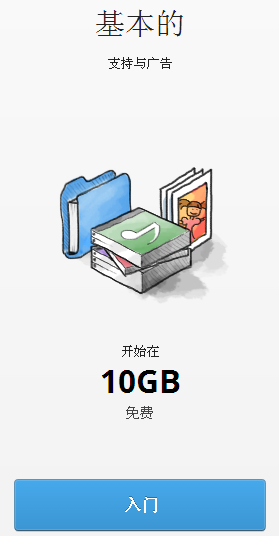
免费帐号,起始容量为10G,最大扩容为50G

直接到注册页面,很简单,看图:


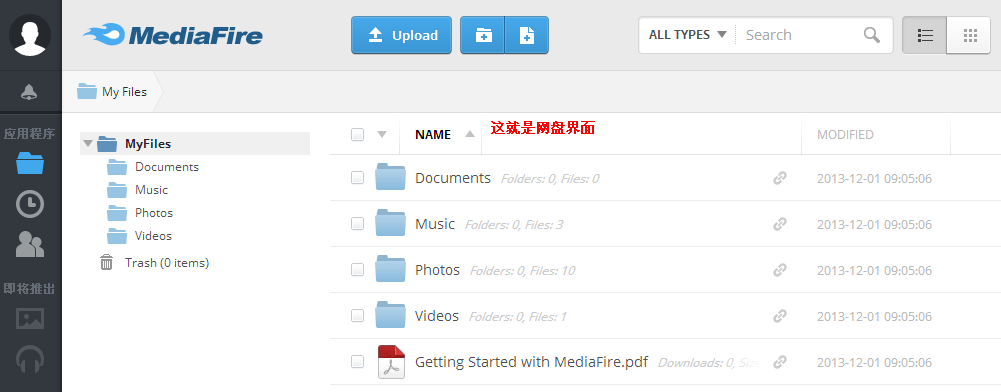
过了以后就到了一个页面,上面是叫你选一个时区,你选到中国和香港的,点下面那个蓝色的按钮就可以了,现在到了网盘里面,自己看吧!

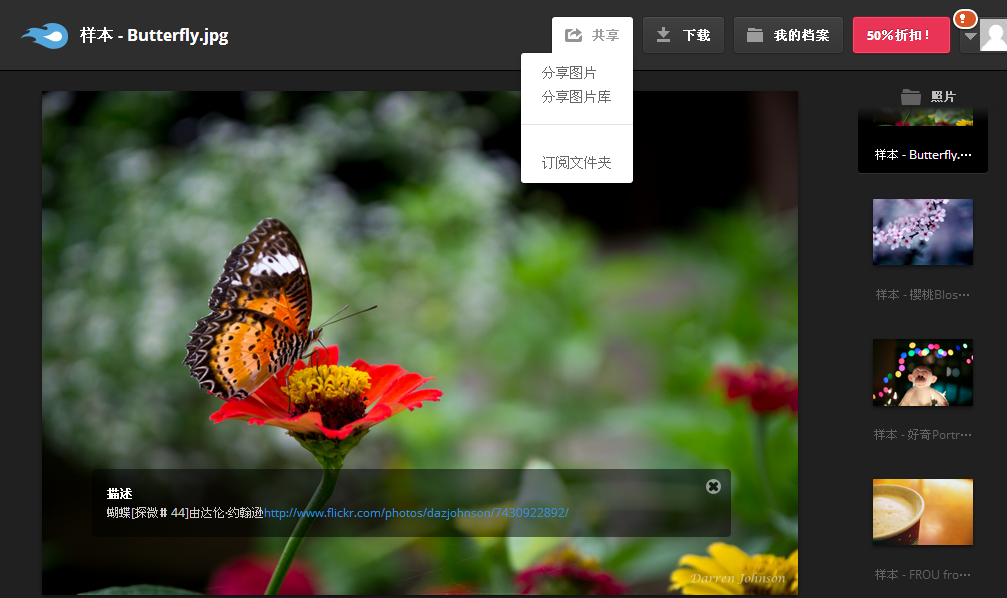
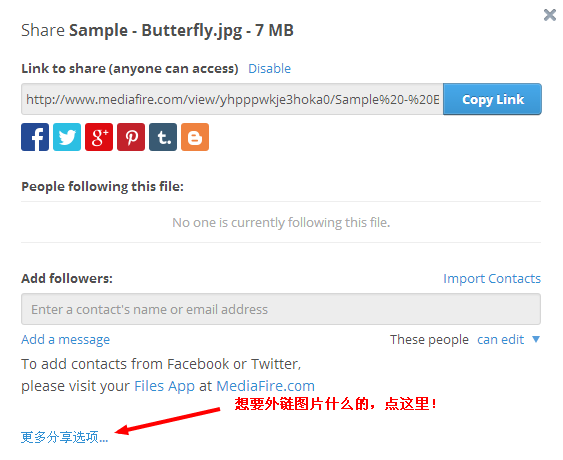
关于外链啊,这个应该有点人关心的。我双击打开了一张图片:

在图片的上部有一个“共享”,如果你那是英文,对照一下就可以了。
点那个“共享图片”

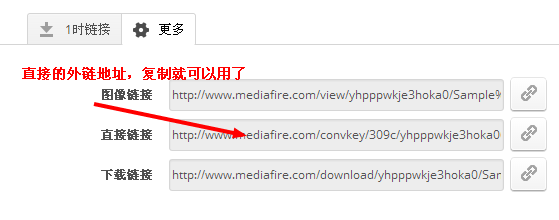
出来个对话框,再点最下面那个链接!

现在知道怎么使用这个网盘的外链了!

下面来个外链演示图片:

百度BAE搭建网盘外链生成器支持百度短址及微云

由于百度更改了网盘分享地址,所以以前的外链生成器都失效了
当然如果你在分享页面源码中找到uk 与 id 的值还是能用的只是比较麻烦
下面介绍的是利用百度BAE搭建网盘外链生成器 可以检测文件格式获取直链地址,获取音乐外链后点击播放还可进行测试
如果发错地方 请版主帮忙移一下
支持百度的短网址 腾讯微云


补一条 高级→选择配置


//百度网盘规则
//规则:
/baidupan/(\d+)/(\d+)\.
//执行:
/MusicLink-master/baidupan.php?/$1/$2.
//腾讯微云规则
//规则:
/weiyun/(\w+).
//执行:
/MusicLink-master/weiyun.php?/$1.


访问格式http://XXX.duapp.com
附上源码
http://pan.baidu.com/s/1nBx4V


演示:http://freepan.duapp.com/

360无限网盘又来了

自从百度1元钱给加空间到1T以来,微云赶紧的来了个10T,现在360又出无限,这个网盘大战什么时候是个头啊(最好战下去,我们就有福了)!
不过呢,三个网盘个人还是比较喜欢用百度,大家都知道,百度可以BT离线下载,还可以直接观看离线下载的电影,这对于目前国内宽带上行只有几十K的用户来说,可是好东西啊。10T?无限T?有用吗?自己家那小水管能传得了多少?所以啊,还是离线比较好。

360尽管也有离线下载的,但他们不能BT离线,也不能在线看电影。所以,360要想竞争,还得拿点出彩的东西出来吸引人啊!

地址:http://huodong.yunpan.360.cn/xt

Howfile.com提供50G给力高速网盘 支持图片外链 下载页面干净无弹窗

haopan.png
howfile.com,提供无限分享的网盘服务,用户能够获得最快的下载速度体验。需要最快速的分享文件?howfile.com 最合适。

上传:在线存储您的文档、软件、视频、图片、音乐等资料. 高级会员 200G!

分享:简单快速地共享给您的朋友,支持图片外链,音乐视频即将开放
下载:多线程高速下载无限制,支持下载工具,支持断点续传

1. 注册就有50g 免费空间 会员200g超大空间 文件无续期,简单方便.
2. 支持高清图片外链,支持水印, 再也不用到处找图床; 站长 ,版主,漫画站最爱.
3. 高速下载,支持多线下载 支持下载工具,港,奥,台及国外用户下载一样速度超级快!
4. 页面干净简洁,无弹窗  下载页面无等待,用户体验超好.
5. 支持离线远程上传  可一键上传主流网盘文件,无须二次上传,速度飞快。
6.支持上传插件  论坛可以通过插件不需要登录howfile即可上传文件到网盘,论坛站长最爱。
如果您是站长,博主,或者分享达人,如果您资源众多,下载量巨大,那么howfile还有合作伙伴计划:
1.对合作伙伴开设300到500g合作空间,需要大空间直接qq客服:691276872
2.对合作伙伴提供更好的图片外链服务
3.更多合作优惠条件,详见官方说明:http://www.howfile.com/user/forPartners.html

howfile 官方网站:http://www.howfile.com

Fileron.com提供免费的文件上传空间 支持外链

fi.GIF
Fileron.com提供免费的文件上传空间(我们称为网盘),一次性可以上传20个文件,你可以设置文件是否共享,支持外链,没广告,由于是新网站,稳定性未知,请自行测试!

网站地址:http://www.fileron.com/

[失效]10GB-300GB/MYSQL/PHP/FTP/CP/绑米/bookmycloud

Book My Cloud这个免费空间在前几天发表免费云存储服务时一带而过,到今天,该免费空间已经得到证实,空间大小与功能配置基本没有太大的变化,只是申请地址方面做出了改变。

Book My Cloud免费空间大小为10GB,流量300GB,采用cPanel空间管理面板,没有广告和灌水的要求,支持绑米,可以使用自己的域名或Book My Cloud提供的免费二级域名申请,所有申请即时激活,无需要审核.空间配置详情:
Disk quota : 10 GB
Monthly bandwidth : 300 GB
Max FTP Accounts : 5
Max Email Accounts : Unlimited
Max Email Lists : Unlimited
Max Databases : 500
Max Sub Domains : 500
Max Parked Domains : 100
Max Addon Domains : 1000
Control Panel: Cpanel 2012

申请地址:http://billing.virtual-disk.in

为了得到免费空间,请遵循以下步骤:
1。在第一步选择“cPanel主机
2。选择“BookMyCloud包
3。选择“年度结算周期(请忽略现在的付款选项)
4。免费注册你想与的虚拟disk.in域的子域
5。注册您的详细资料
6。此页面上的发票金额将被重置为零(其免费!)
7。完成后,您会收到3+发票+ cPanel帐户创建电子邮件,确认您的帐户。

Just visit http://billing.virtual-disk.in to setup your cpanel account instantly.

In order to get it FREE, please follow the steps mentioned below:
1. Select ‘Cpanel Hosting’ in the first step
2. Select ‘BookMyCloud’ Package
3. Select ‘Annual Billing Cycle’ (Please ignore the payment option for now)
4. Register FREE subdomain you wish with the Virtual-disk.in domain
5. Register with your details
6. On this page your invoice amount will be RESET TO ZERO (Its FREE !!!)
7. Done, You will receive 3 emails with confirmation of your Account + Invoice + Cpanel Account Creation.

请更改到下面的域名服务器:
ns1.virtual-disk.in
ns2.virtual-disk.in