百度静态资源公共库结合起来加速您的wordpress站点

百度静态资源公共库

静态资源公共库是指将常用的Javascript库、CSS模板库、字体库存放在CDN节点上,以方便广大开发者直接在自己的网站上通过script标签引用这些静态资源。这样做不仅可以节省流量,减轻您的服务器压力,还能通过CDN加速,获得更快的访问速度,与将资源库存放在服务器单机上相比,静态资源公共库更加稳定、高速。

百度推出了前端公共库(URL地址:http://cdn.code.baidu.com/),是一款稳定、高速、全面、开源的国内CDN加速服务。 它具有如下特点:

稳定,高速

由百度遍布全国各地100+个CDN节点提供加速服务。

让开源库享受与百度首页静态资源同等待遇。

全面,开源

收录超过180+开源库,并且这个数字正在不断增加。

百度静态资源公共库服务不仅在Github开源库上接受任何人的提交请求,同时实时同步国外如CDNJS上优秀的开源库。

加速您的wordpress站点

我们就以jquery为例,相信很多wordpress主题使用了自带的jquery,或者使用Google的jquery库,如何换到百度的?只要去主题的header文件里找找,是否有定义了jquery库的链接,像我的loper主题很快就能找到定义位置header.php:

  1. <?php if($options[‘jqueryurl’]) : ?>      
  2.     <script  src=“http://ajax.googleapis.com/ajax/libs/jquery/1.4.4/jquery.min.js “></script>     
  3.     <?php else : ?>      
  4.     <script  src=“<?php bloginfo(‘template_url’);?>/scripts/jquery-1.4.4.min.js”></script>     
  5.     <?php endif; ?>    

修改后,如下:

  1. <script typet=“text/javascript” src=“https://apps.bdimg.com/libs/jquery/2.1.4/jquery.min.js”></script>  

如果我们还用到了其他js库,比如json,都可以用这个方法改到百度的库,至少可以保证在国内使用会高速,稳定。

另外,在这次修改的过程中,我还发现了wordpress自身也会引用jquery库,通过查看页面源码可以发现引用了wp-include目录下的一个jquery,这是wordpress后台要用到的文件,可以通过修改wp-include/script-loader.php文件,找到jquery.js,改成:

  1. if(is_admin()){     
  2.        $scripts-&gt;add( ‘jquery’, ‘/wp-includes/js/jquery/jquery.js’, array(), ‘1.8.3‘ );}    

这样就不影响后台功能了,同时前台页面也不会加载这个js文件了。

当然,每个人的主题,加载的JS之类的文件是不一样的,可以根据自己的需要,来选择性地更换为百度的静态资源公共库的内容.

国内常用静态资源 CDN 公共库加速服务

1.新浪云计算公共库

http://lib.sinaapp.com/

支持的库比较少,但是支持 https。

2.360 网站卫士常用前端公共库

http://libs.useso.com/

除了提供前端库之外,只需替换一下域名,360 就可以让你继续使用 Google 提供的前端公共库和免费字体库。但是同样最大的问题,不支持 https。

3.七牛云存储开放静态文件

http://staticfile.org/

国内目前最全的前端库了,使用 https 要换用另外一个域名:https://dn-staticfile.qbox.me/

4.又拍云JS库

http://jscdn.upai.com/

只提供 jQuery,MOOTOOLS,MODERNIZR,DOJO和EMBER这5个库,而且已经很早没更新了,一般建议不要使用了。

还有 CDNJS,Google Hosted Libraries其他一些公共 CDN 库,但是国内访问速度不快,这里也就不提了.

小结

目前提供这样的静态资源库的,不止百度,像新浪的,七牛的,都还是非常不错的.
dedecms编码转换方法 gbk转UTF-8,UTF-8转GBK

经常遇到编码转换的问题,有的是购买了模板但是模板编码与程序编码不符,导致出现乱码.

今天这篇教程,我来教大家如何转换模板文件的编码和程序的编码.

1.如何转换模板文件编码?

首先下载一个编码转换软件 http://down.chinaz.com/soft/31488.htm

这个工具很好用,在百度搜索下载就可以,像是天空下载站等都可以下载到,软件不大。

将模板文件极相关的css,js文件批量转码即可.

2.如何转换dedecms的程序编码.

首先登陆dedecms网站后台,使用系统菜单下的数据库备份/还原功能,将网站的数据备份,记住要备份数据表结构,然后使用FTP工具将备份好的数据文件下载到您的电脑上。

备份的文件中有tables_struct_xxx这样一个文件,用dreamweaver或EditPlus打开这个文件,使用查找与替换命令,将CHARSET=gbk替换为CHARSET=utf8,然后要保存。

打开准备的转码软件,将第所备份的文件(包括上面修改过的文件),将GBK转换为UTF-8格式。

当然,转换好的文件一定是在一个新的文件夹里面,以便区分原来的GBK的文件。

至此这一步,我们就将数据库文件由GBK格式成功的转换为了UTF-8格式。

然后重新安装新的UTF-8编码的dedecms程序,将转码后的数据库备份文件上传覆盖到对应的数据库备份文件夹,接下来进登陆网站后台,打开系统菜单,使用备份/还原数据库命令,选择数据还原,勾选所有文件,执行还原命令.

至此,我们就完整的将DedeCMSGBK版本转换成了DedeCMSUTF-8版本了。

如需UTF-8转GBK,将上面的软件转换过程中软件里设置成UTF-8转GBK,修改数据库文件的时候也反向替换即可.

教你删除去掉WordPress主题加密Footer上的版权信息

wordpress虽然是个开源博客系统,大部分的主题、插件都是无偿使用的,但是也有不少免费的wp主题开发者遵守Creative Commons Attribute 2.0+条约,这也就意味着这些主题的footer可能使用加密代码,防止用户恶意删除主题创作者的链接。
下面就教你简单的破解这些WordPress主题里的加密代码。
首先,找到这些加密代码,通常他们是这个样子的:
50fb82989be83ebf3f0f1430f6a1adbb
然后,打开你的index.php文件,找到调用footer的php代码,通常你会看到:

  1. <?php get_footer(); ?>  

关键一步:在这行代码前后加上代码注释:

  1. <!–页脚开始–>  
  2. <?php get_footer(); ?>  
  3. <!–页脚结束–>  

保存index.php并上传到你的空间去。
接下来,我们在浏览器刷新一下自己的网站首页(homepage),并确保浏览器缓存已经删除,然后点击鼠标右键,点击“查看源文件V”。这个时候 你会看到你的首页footer前后出现你前面做的代码注释,注释里面的内容其实就是未加密的内容!现在任务就轻松了,把未加密的footer内容替代 footer.php里面的加密代码吧,大功告成!
注:你可以修改解密后的footer.php文件,而且不会对网站有任何影响。
要补充的一句话:如果你真的尊重主题的开发者的劳动(一个漂亮的主题开发起来非常困难),那么请把链接加上。

利用七牛云qiniu为discuz x3.2节省空间教程

七牛云存储免费赠送10G 的使用空间+10G/月的流量,对于小博客来说,是完全够用了。
目前discuz插件中心有一款七牛云插件,价值300元,其实我们手动几步就可以达到同样的效果。
1.请先确认您的discuz版本,目前仅支持x2.5 x3.0 x3.1
2.备份source/class/class_core.php 和 config/config_global.php 文件

3.根据您的论坛版本下载扩展框架,解压文件至根目录,提示覆盖文件确定即可。

4.下载云储存接口,同样解压至根目录。

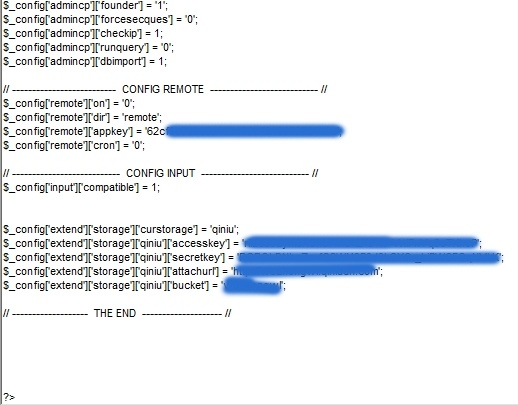
5.在dz论坛中的config/config_global.php 中增加以下源码:

  1. $_config[‘extend’][‘storage’][‘curstorage’] = ‘qiniu’;
  2. $_config[‘extend’][‘storage’][‘qiniu’][‘accesskey’] = ;
  3. $_config[‘extend’][‘storage’][‘qiniu’][‘secretkey’] = ;
  4. $_config[‘extend’][‘storage’][‘qiniu’][‘attachurl’] = ‘http://wuzhongwl.qiniudn.com’;
  5. $_config[‘extend’][‘storage’][‘qiniu’][‘bucket’] = ‘wuzhongwl’;

复制代码
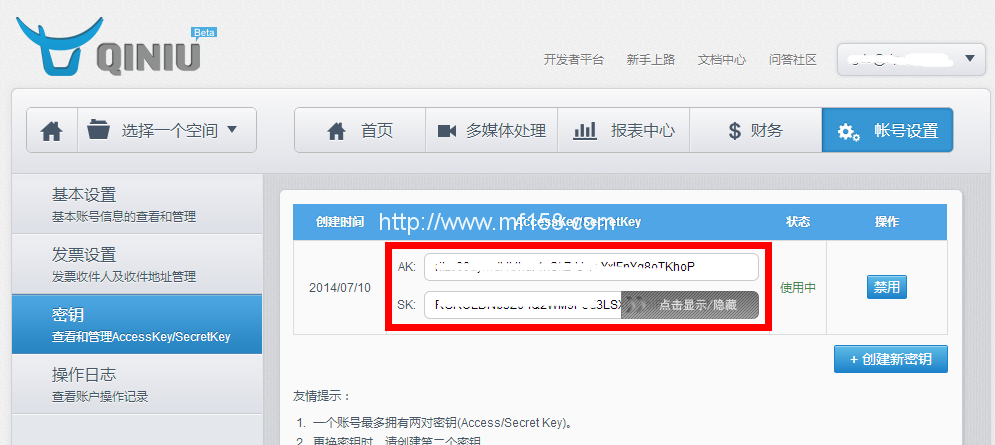
1

(查看您的accesskey和secretkey)
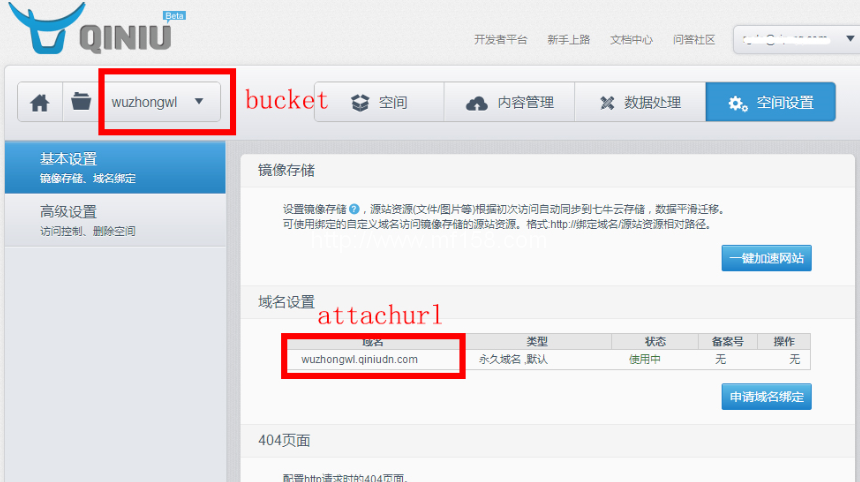
2
查看attachurl、bucket
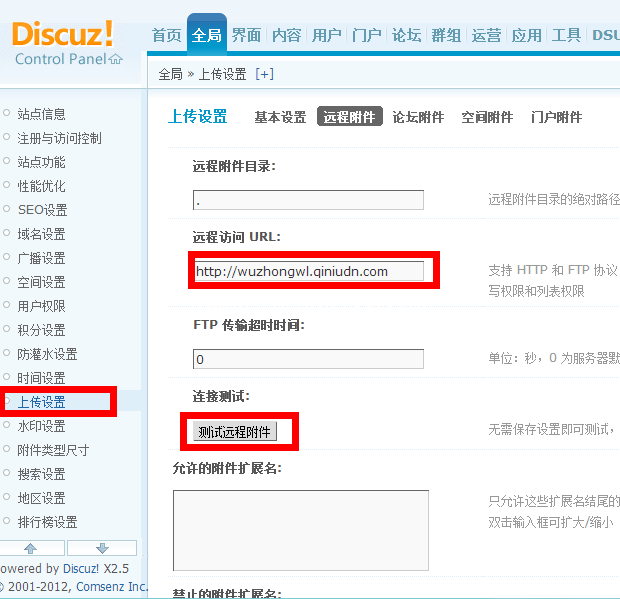
3
在discuz 管理中心->全局->上传设置->远程附件 中启用远程附件,并将 远程访问 URL 设置为 http://你的七牛域名(也就是上图的attachurl),其他的都不用修改
4
点击测试远程附件,显示一切正常的话,去论坛上传附件发帖试试吧,再看看你的附件地址。

做微商最核心就是做信任 如何养好你的朋友圈[转]

写给新手微商的一点思路和经验

由于老袁我自己也做起了微商,正所谓干一行,爱一行。所以最近几个月一直在研究微信营销,然后坚持每天写一篇原创文章,可能是文章写的内容还不错,年后这一个月来找我咨询的微商开始变得多起来了。

这几天被不少想做微商的新手朋友问“该怎么做好微商”,“我没有产品”,“我没有粉丝”,“怎么做才能赚钱”?说实话,我不是万能的,有些问题一下还真不好回答,有时候还真感觉挺烦的。但我能理解他们这种心情,被那些小报纸,或者网站上面90后女孩做微商月赚50万之类的假新闻,被朋友圈里的微商忽悠多了,认为微商只要做就能赚大钱,赚快钱。哈哈!去年我曾经也是这样!同病相怜哈!

好吧,就先来说说我这段时间总结出来的,对于微商的一些理解吧。没有高大上的理论,只讲实在能操作上手的方法。

首先,要清楚在微信朋友圈里卖东西不同于淘宝,想必这个人人都知道。咱就不废话!我想说这句话真正领悟到的人不多。

我看到还是有不少人再找微粉神器,微信多开之类的软件用来暴力加粉。在2015年的今年还能看到这些,我无语了。其实这些人的思想还是停留在桌面电脑时代,那就是用软件去获取手机端的流量,再群发信息,通过小概率来获取订单。

年前我就有一个朋友买了3部IPAD用软件吸粉,一部IPAD可以开100个微信号,每个号都加满5000人,一部机子上面,就能加5万人,三部机子加了15万人。但是两个月下来,发出的信息,大部分如石沉大海,好多号被封了。他最近开始感到很迷茫。加粉神器在微信刚一开始时,是起作用的,但在2015年的今天,那东西早已经不起作用或者说作用很小了。

1428201830343

微信营销从本质上来说,就是打造信任关系的一个过程。没有信任,加再多的人,都没用。如果你把一个人加进来,然后就是每天不停的发朋友圈,希望他能看到你的信息,影响到他的话,那这个效果只会一般般。

那么怎么样才能把一个人,从陌生人变成有点印象的熟人,再到变成信任你的人呢?

我总结有以下几条:

第一步:每一个新加进来的人,你都要和他沟通,介绍自己再认识对方。整个过程不需要太多,三至十句就足够了。不要小看了这个动作哦,这是建立你们之间信任的重要一步。你想想,在现实生活中,当你认识一个新朋友,是不是也要寒暄一下,握个手,再聊上几句的?微信上也是一样的嘛。所以,这第一步,一定不能省略,这个动作一定要做。

第二步:分享价值。你要分享一些对加进来这些人有用的内容。他们对什么感兴趣,你就分享什么。分享的这些东西可能会让他们引起共鸣,他们会慢慢会从你分享的东西去关注你,他们对你的认知度会通过你不断的分享逐步高。你分享的过程,其实就是个展示的过程。通过不断分享,让别人觉得你这个人还有些用处。什么叫做价值,简单来说,就是你这个人对别人,还有点“用”。你分享的东西,对别人有用,别人就会觉得你有“价值”。比如:老袁我现在分享的东西,对于做微商的你来说,是不是就是很有价值呢?

第三步:互动。信任来源于互动。朋友圈里的互动,可以是给他点个赞,一句评价。也可以不定期的互送些小礼特。当然还有更快的,最直接的就是三个字:用钱砸。找个特殊的时间点上,给对方发个1-2块钱小小红包。如果你没有太多的时间去维护你们之间的关系时,这个方法是最好的。而且最让人印象深刻。吃人家的嘴软,拿人家的手软哈。拿了你的钱,他会感觉欠了你一点什么。要的就是这种效果!但前提条件是:对方要对你有一些了解,你们之前有交流过才行。

第四, 提供恩惠。这个其实也容易理解,就是做一些可以帮助到这群人的东西。比如你可以整理一些对他们有帮助的文档,软件,工具之类的,要么或者是你有什么技巧也可以通过文章的形式发布给他们,这样受过你恩惠和帮助的人肯定会感激你,不用很久他们也会提供他们的价值给你的。

最后,老袁送大家一句话,做微商就是做关系,核心就是改变关系。你一定要把这项工作当成重点来做。要不然,就算你加了几千人也还是一样的陌生人,没有用的。如果你会写些东西的话,那这个就更好了,你可以定期的发布一些内容出来。比如像现在我正在写的一样。让他们了解你,认识你。

做微商最理想的状态是让你的微信上面没有陌生人,都是信任你的人。不过现实的情况是通常这种状态不太可能哈,能做到让你微信朋友里面80%的人信任你,其实就已经足够了,你的微信营销也就做成功了。

最后再顺带说一下产品,其实产品真的很次要,因为人和产品是没有关系的,真正有关系的是人和人。

最后,祝所有在做微商的和刚刚想开始投入微商的朋友,一路顺利,在今年都能有一个好的收获。关注老袁说微商,微信号【vip51178】每天一篇原创观点!

(本文首发老袁Q空间:http://user.qzone.qq.com/471881778/blog/1427725142)转载请注明出处!

看看垃圾软件是怎么帮你装上的,黑良心了

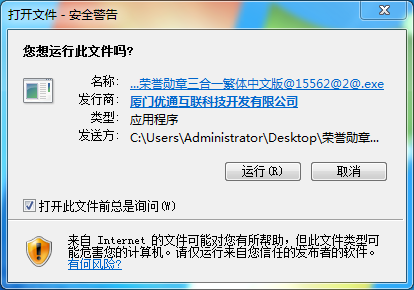
今天想下载个游戏玩,跑网上去搜了下,提示是”迅雷下载”,下载后得到的软件是.exe,看看图:

未标题-1

别以为就下载完了可以安装了,要不就太天真了点,打开这个.exe文件再看:

2

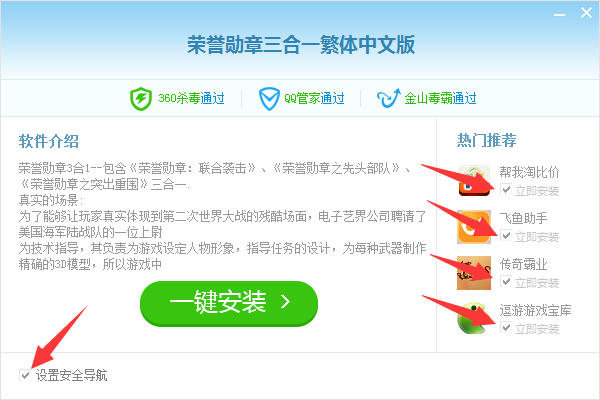
点”运行”再看看:

3

红色标记是我标上的,灰色的小勾勾,不注意看还真看不出来吧.你要是不注意,直接点了一键安装,你的痛苦生涯就马上开始,勾上的东西全部会给你装上,好吧,我精明的把勾去掉了,点了”一键安装”后,见图:

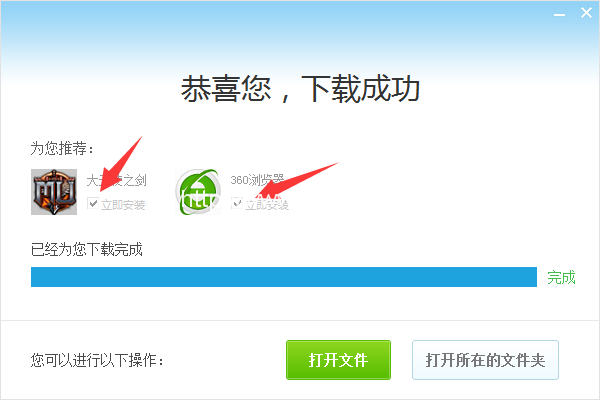
4

别以为下载完事了,这里还有两个软件是灰色的,不注意又帮你装上了.回过头来,我下载到的居然不是我的游戏,只是一个游戏的下载种子文件,你付出的代价就得装上7-8个自己完全不需要的软件.

现在的人黑了心,一不注意,专家都要被坑,何况小白,大家要多注意啊!

PS CS5入门到精通教程[视频版]

这是一套金鹰的PS CS5教程视频,共分九章,CS5虽然不是Photoshop的最新版本,但是作为经典版本,还是有很庞大的用户群体的。假如你是PS新手,那么正好,这套教程可以让你起步。如果你是老手,其中一些技巧和案例也是可以供你参考的。视频由浅入深的讲解了PS从基本开始的一些必备的知识,还是相当不错的。

下载的文件格式是iSO随便你用什么方法,把视频内容搞出来看就可以啦。

PS,我们的网盘目前可能无法恢复了。失链的软件我们也正在寻找其他方法,连接失效的软件主要是包含了注册码或者注册机带有侵权行为的内容了,这个没办法哈。请大家耐心等待吧。

下载地址:

百度网盘:http://pan.baidu.com/s/1pJt9thD


教程目录

第一章:基础操作
1.学习方法
2.启动程序
3.认识界面
4.界面操作
5.管理工作区
6.新建文档
7.文档窗口
8.保存文档
9.关闭文档
10.打开文档
11.标尺
12.辅助线
13.智能辅助线
14.网格
15.缩放操作
16.平移操作
17.屏幕模式
18.撤销与恢复
19.练习—画面布局
20.思考延伸

第二章:选区与蒙板
21.学习方法
22.移动工具
23.全选对象
24.矩形选框工具
25.椭圆选框工具
26.行列选框工具
27.套索工具
28.多边形套索工具
29.磁性套索工具
30.快速选择工具
31.魔术棒工具
32.快速蒙板
33.使用钢笔
34.使用通道
35.色彩范围
36.调整选区
37.添加蒙板
38.操作蒙板
39.练习—抠出梅花图
40.思考延伸

第三章:图层
41.学习方法
42.层的类型
43.转换背景层
44.新建图层
45.选择图层
46.操作图层
47.组织图层
48.复制图层
49.设置混合模式
50.图层样式
51.操作样式
52.自定义样式
53.合并图层
54.练习—婚纱抠出1
55.练习—婚纱抠出2
56.练习—婚纱抠出3
57.练习—婚纱抠出4
58.练习—婚纱抠出5
59.思考延伸

第四章:修饰和变换
60.学习方法
61.剪裁操作
62.旋转操作
63.更改画布大小
64.仿制图章
65.图案图章工具
66.污点修复画笔
67.修复工具
68.修补工具
69.红眼工具
70.替换颜色
71.涂抹工具
72.模糊工具
73.锐化工具
74.减淡工具
75.加深工具
76.海绵工具
77.历史画笔
78.变换对象
79.旋转对象
80.内容识别缩放
81.练习—相框1
82.练习—相框2
83.练习—相框3
84.思考延伸

第五章:色彩调整
85.学习方法
86.背景颜色
87.拾色器
88.颜色面板
89.色板的使用
90.填充颜色
91.描边
92.渐变颜色
93.存储渐变
94.颜色调节层
95.颜色调节层蒙板
96.色相饱和度
97.色阶调整
98.合并拷贝
99.练习—制作网页1
100.练习—制作网页2
101.练习—制作网页3
102.练习—制作网页4
103.练习—制作网页5
104.练习—制作网页6
105.练习—制作网页7
106.思考延伸

第六章:滤镜
107.学习方法
108.应用滤镜
109.使用滤镜库
110.使用智能滤镜
111.练习—木纹
112.练习—牛皮纸
113.思考延伸

第七章:文字
114.学习方法
115.输入文本
116.编辑文本
117.字符面板
118.段落文本
119.路径文本
120.编辑路径文本
121.更改文字方向
122.转换文本
123.练习—黄金文字
124.练习—木纹文字
125.思考延伸

第八章:输出
126.发布其他格式
127.打印
128.总结

第九章:经典实例
129.人物换背景
130.去除多余影像
131.去除照片污点
132.梦幻艺术照
133.美白牙齿

关闭了站内文章站外调用功能

由于今天在察看网站的时候发现FEED不能显示,发现在页头多了一个空行,怎么弄都找不到原因.
想到可能是插件的冲突,所以在后台一个个插件的关闭,启动,终于找到了是安装了一个叫Ecall的站外调用插件惹的祸,果断关删除后恢复了.
至此,对使用本站站外调用免费代码的用户说声对不起.

实现发布新文章Email通知注册用户

11664993_152755345136_2
QQ邮箱订阅中有这样一个功能:在读者订阅博客后将每天汇总该博客更新信息,并发送至QQ邮箱里。我们可以效仿此法,达到同等推广效果。这样一来,网站更新了什么内容即可直接调用信息,批量发送新文章内容至 Email 通知自己的用户。

在服务器开启 Mail 函数情况下,添加以下代码至 Functions.php:

  1. function newPostNotify($post_ID) {  
  2.      if( wp_is_post_revision($post_ID) ) return;  
  3.    
  4.      global $wpdb;  
  5.      $get_post_info = get_post($post_ID);  
  6.      if ( $get_post_info->post_status == ‘publish’ && $_POST[‘original_post_status’] != ‘publish’ ) {  
  7.          // 读数据库,获取所有用户的email  
  8.          $wp_user_email = $wpdb->get_results(“SELECT DISTINCT user_email FROM $wpdb->users”);  
  9.    
  10.          // 依次给每个Email发邮件  
  11.         foreach ( $wp_user_email as $email ) {  
  12.              // 邮件标题:xx博客有新文章  
  13.             $subject = ‘xx博客有新文章’;  
  14.    
  15.              // 邮件内容:新文章网址:+ URL  
  16.              $message = ‘新文章网址:’ . get_permalink($post_ID);  
  17.    
  18.              // 发邮件  
  19.             wp_mail($email->user_email, $subject, $message);   
  20.          }  
  21.      }  
  22. }  
  23.    
  24. // 钩子,一旦WordPress有新文章发布或文章被修改即刻执行newPostNotify函数  
  25. add_action(‘publish_post’, ‘newPostNotify’);  

wordpress转移中文文件名的图片导致乱码

最近帮一个朋友进行了wordpress空间的转移,遇到一个问题,
他是使用的美国cpanel主机空间,他的wordpress里所有的图片都是中文文件名。
用通常的wordpress转移方式把文件和数据库备份,再到新空间导入之后,发现中文文件名的图片都是无法显示的。

经过几番尝试发现:
必须是在原cpanel里压缩成.tar格式,然后上传到新主机里解压,中文就可以保存下来。
而解压成.zip是不行的。

分析原因可能是tar和zip的压缩和解压的方式不同,导致他们对文件名编码的处理方式不一样。

总之,.tar格式的压缩方式才可以完全保留正确的中文编码,而.zip会导致乱码。

站外调用WordPress最新文章

WordPress调用站外文章解决方法小结
调用WordPress随机文章、最新文章和热门文章总结:
方法一:

这个外部网站调用WordPress博客文章就不仅仅限于最新文章了,它几乎可以调用所有类型的文章,如最热文章,随机文章、最新评论等等,不过唯一不好的就是速度可能慢点,具体效果可以见秋茄树上文章。
下面说说外部网站调用wordpress博客热门文章列表实现方法:
首先在你要被外部调用文章的网站根目录下建立一个php文件,命名为blog_call.php。
内容如下:

  1. <?php  
  2. //该文件放置在你要调取的博客的主目录  
  3. define(‘WP_USE_THEMES’, false);  
  4. require(‘./wp-load.php’);  
  5. query_posts(‘showposts=10′);  
  6. //这里是调用最新文章,如果是热门文章的话则改为get_most_viewed(“post”,10);当然这得是你的主题安装了热门文章插件,而且这里可以接受几乎wp-kit-cn所有代码。非常方便  
  7. ?>  
  8. <?php while (have_posts()): the_post(); ?>  
  9. <li><a href=”<?php the_permalink(); ?>” target=”_blank”><?php echo mb_strimwidth(strip_tags(apply_filters(‘the_title’, $post->post_title)), 050,” “); ?></a></li>  
  10. <?php endwhile; ?  

如果你要输出文章摘要,可以使用下面的代码:

  1. <?php  
  2. //该文件放置在博客的主目录  
  3. define(‘WP_USE_THEMES’, false);  
  4. require(‘./wp-load.php’);  
  5. query_posts(‘showposts=30′);  
  6. ?>  
  7. <?php while (have_posts()): the_post(); ?>  
  8. <h2><a href=”<?php the_permalink(); ?>”><?php the_title(); ?></a></h2>  
  9. <?php the_excerpt(); ?>  
  10. <?php endwhile; ?>  

最后在你需要调用网站文章的那个站点上面,加上如下代码:

  1. <?php  
  2. //该代码放置在需要调用文章内容和列表的地方  
  3. $url=http://你的博客地址/blog_call.php;  
  4. echo file_get_contents( $url );  
  5. ?>  

方法二:
  这个方法是最通俗的思路,用WordPress 的RSS功能实现。把下面的代码黏贴到相应地方,然后用CSS美化一下就搞定~

  1. <?php // Get RSS Feed(s)  
  2. include_once(ABSPATH . WPINC . ‘/rss.php’);  
  3. $rss = fetch_rss(‘http://www.aips.me/feed’);//在这添加所要调用网站的Feed地址  
  4. $maxitems = 10;  
  5. $items = array_slice($rss->items, 0, $maxitems);  
  6. ?>  
  7. <ul>  
  8. <?php if (empty($items)) echo ‘<li>No items</li>’;  
  9. else  
  10. foreach ( $items as $item ) : ?>  
  11. <li>  
  12. <a href=’<?php echo $item[‘link’]; ?>’  
  13. title=’<?php echo $item[‘title’]; ?>’ target=”_blank”>  
  14. <?php echo mb_strimwidth($item[‘title’] , 080, ‘…’) ; ?>  
  15. </a>  
  16. </li>  
  17. <?php endforeach; ?>  
  18. </ul>   

记得加CSS样式…不然真心没法看!

让win7系统任务栏图标居中显示的方法

1、首先在任务栏上面鼠标右击解除“锁定任务栏”;
2、接着任意创建一个“新建文件夹”,然后鼠标右击任务栏,选择“工具栏–新建工具栏”,选择刚才创建的那个新建文件夹;
让win7系统任务栏图标居中显示的方法 三联
3、鼠标右击“新建文件夹”,在弹出菜单中取消勾选“显示文本”和“显示标题”这两项;
取消勾选“显示文本”和“显示标题”
4、接着将快捷方式拖动到任务栏,拉动“新建文件夹”到左边,再拉动快捷方式到中间;
拖动快捷方式到左边
5、最后再鼠标右击任务栏,选择右键锁定任务栏,这样任务栏图标就居中了。

你明白64位XP系统的优势吗?

计算机的发展从以前的四位到八位在到16位,现在已经是64位了,很多的电脑都已经支持64系统的安装了,那么,他们的区别在哪里的呢?对于64位的xp系统你又了解多少的呢?下面,得得系统就来讲解一下XP系统64位的优势的吧!

问: Windows XP 64 位版本与 Windows XP 32 位相比都有哪些优点?

答: Windows XP 64 位版本提供了一个可伸缩的高性能平台,用于运行基于 Windows 的新一代强大应用程序。这种平台的体系结构可以更有效地处理海量数据,最高可支持 16 TB 的虚拟内存。使用 64 位的 Windows,应用程序可以将足够多的数据预加载到虚拟内存中,以便 Itanium 处理器快速访问这些数据。这种特性减少了将数据载入虚拟内存,以及查找读取数据并将数据写入数据存储设备所花费的时间,因此可使应用程序运行地更快、更高效。

Windows XP 64 位版本的独特优点包括:

更高的性能和可伸缩性

最高可支持 16GB 内存和 16TB 虚拟内存,这使得应用程序可快速处理大量数据集合。

Windows XP 64 位版本针对 Itanium 平台进行了特别优化,可以充分利用 Itanium 的主要功能 (如 EPIC 设计)。

64 位的 XP 充分利用了 Itanium 平台的增强浮点性能。

XP 64 位版本的设计目标是支持多处理功能,最大化系统的性能和可伸缩性。

技术应用程序和商务应用程序可使用同一桌面

Windows XP 64 位版本是一个集成了 64 位技术应用程序和 32 位商务应用程序的综合平台。这种功能可使企业的生产效率和协作上升到一个新的水平。

在管理 64 位 XP 时,可以使用与管理 32 位 Windows 系统相同的工具来进行管理。这使得公司可以为所有桌面使用一种标准化的操作系统,从而大大节省了管理成本。

Windows 提供了最广阔的应用领域,硬件提供商和支持合作伙伴可以为客户提供更多的选择来帮助他们创建自己的解决方案。

下一代应用程序最好的平台

使用 Windows 程序设计模型,开发人员可以使用一种代码库创建 32 位和 64 位两种版本的应用程序。

Windows 拥有最健壮的开发工具,可应用于任何平台,使用这些工具可以轻松地构建下一代应用程序。

Microsoft 引领开发了 Microsoft .Net 平台,使用此平台可开发与 web 集成的下一代应用程序