IE7,IE8无法登录FTP的解决办法

由于IE7开始,微软加强了安全的问题,因此默认的设置,IE7以上的版本可能无法登录FTP,但经过简单的设置之后,也是可以登录的。

通过FTP工具可以访问,但通过IE无法访问,说明FTP服务器是正常的,无法访问应该是FTP服务器所采用的传输模式与IE默认使用的传输模式不相应所造成的,调整一下IE设置即可解决问题。

1、打开“工具”菜单下的“Internet选项”命令

2、将打开的窗口切换到“高级”标签,改变其中的“使用被动FTP(为防火墙和DSL调制解调器兼容性)”选项的状态,然后单击“确定”按钮保存修改即可。


另外,做这个设置后,登录后可能会做这样的提示:

若要在 Windows 资源管理器中查看此 FTP 站点,请单击“页面”,然后单击“在 Windows 资源管理器中打开 FTP”

大家只要找到这里所说的“页面”,就可以了,“页面”的位置是在浏览器导航的右侧,有“页面”,“安全”,“工具”等,点击这里的“页面”,再点最后一项“在 Windows 资源管理器中打开 FTP”。,届时会弹出一个FTP账号和密码输入窗口,大家再次输入进去就可以了。

域名或是IP被墙的解决办法

总结下自己被墙的经历,看看你是域名被墙还是IP被墙。

由于近来IP被墙了很多次,叫老美的客服帮换了N次,终于有点明白了。

1、IP被墙;

用IP上FTP是正常,但域名访问是访问不了的,挂上代理,要是在外国可以访问自己的站,说明就是IP被墙了,叫客服换个IP吧,其实老外很好讲话的!

2、域名被墙;

这个有点严重啊,和我前几天的一样,我是两个米都被墙了。mf158.com还只是米被墙了,hmn8.net是米被墙了不算,正好服务器当时也出现问题。

域名被墙的情况和IP被墙有点相同的地方就是,用代理都可以访问,但PING域名的时候是PING不到那个IP的,IP被墙是可以PING到IP,只是不通罢了,这就是区别。

怎么确定自己的域名被墙了?先上空间的面板,添加一个别的域名,要是这个新添加的域名可以访问你这个站,那肯定是域名被墙了。

还有一个小办法,分配解析一个子域名到别的空间上,要还是访问不了,那确定是被墙了

我的解决办法:

1、我开始用的是最原始的办法,换域名。当我换好新域名可以上站的时候,把有些敏感的词汇帖子删除了,过了一天,原来的老域名居然可以访问这个站了,我又欢喜又想骂人,我不知道是不是敏感词汇的问题,但出现这种事的朋友可以试一下!

2、还有就是网上有另一个办法,说是把这个已经被墙的域名解析到某些大站去,隔个几天也可以再次使用。我在上面出现被墙的情况后,我第一时间也这样干过,所以,我建议被墙以后,干这两件事,应该很快就可以恢复站点!

现在我的两个被墙的米都可以正常使用了,可以看看:

http://www.hmn8.net(一个鸟类站)

https://freekk.cn (这个是我的免费资源站,下面的子站点还有几个,也分布在不同的空间,当顶级域名被墙以后,这些子站点也同样不可以访问)


现在全部恢复,庆幸中… …

降低站长成本 推荐8个免费或低廉小型建站工具

信息时代犹如爆炸式迅猛发展,网站成为互联网上的新一代宠儿。企业不管规模大小,都想通过互联网这个平台展示自身的产品与服务,以便更好的营 销。对于大型企业如烧钱般的营销方式,小型企业却望尘不及。草根站长如何减低建站成本?下面,IDC评述网整理了8个免费或低廉的建站工具,供大家参考。

1. Wix.com

Wix.com是一个免费的Flash为基础的网站主机和创造者,提供一个良好的范围的模板。如果用户想要自己的域名,而不是 business.wix.com,则需要升级到付费会员。

2. Yola

Yola是小型商业网站的一个很好的选择,能够提供免费的上午网站建设工具以及网站托管。它提供很多不同的附加组件功能。若要一个独特的域名则需付费。

3. Weebly

Weebly是来自美国的一家免费自助建站服务商,人气很旺。功能不少,在线所见即所得操作,可以很容易的创建属于你自己的网站。它是一个最方便创建、 上传网站的方式,从个人到专业的网站。

4. Webs

Webs是一个自己动手创造网站的解决方案。此工具提供了一个大的选择和风格的模板,电子商务方案,SEO工具,社会媒体插件和一个专业的商务外观等。

5. Web.com

Web.com提供了许多不同的小型商务套餐,以适应用户独特的需求。创建简单,并提供免费域名以及专业的设计布局等。

6. WebStarts

WebStarts为小型企业提供较强大的工具选项以及许多的模板,而且无需编程技能。免费版本提供了很多功能,但要获得一个自定义的URL,付费是必须 的。

7. DoodleKit

DoodleKit是一个完全免费的网站托管在线建设者和CMS(内容管理系统),可以帮助用户建立一个个人或商业网站。

8. WebNode

WebNode是一个简单易用的个人站点在线构建服务,完全免费,对中文支持良好。提供存储空间以及每月流量,而且还免费绑定域名,提供一站式的构建服 务,对个人或小型企业来说,用来架设网站是个不错的选择。


小内存VPS跑wordpress专用lanmp一键安装包damnp.sh

首先,在这里感谢军哥和LEB博主,这个一键包主要借鉴的就是这两位高手的脚本。其中前端后端配置是军哥的,脚本的主要结构是LEB的。请向上面两位致敬!

既然费心写了一个脚本,总要和别人有所区别,说说俺这个脚本的特点:
第一,全部是apt安装,简单快捷。在ds,buyvm,hostrail上安装均10分钟左右配置完成。
第二,使用了sid源,软件版本都较新,nginx是1.0,php是5.3.6版。
第三,专为小内存如128m vps做的配置。在使用http://loadimpact.com/做压力测试时,40线以下内存占用100m左右,负载不超过0.5,没有一次出现502错误,打开基本1秒左右。无人访问时,自动释放内存到70m左右。
第四,因为是debian官方软件源安装,所以请绝对放心,没有任何后门和私货。另外,debian一向以严谨稳定占用资源少著称,所以,值得信赖。

最值得一提的是,在hostrail 1.05美元一个月这样超低端的vps,也能速度安装,排除网络因素后,打开wordpress也是秒速(用美国vps桌面打开。)
damnp是debian apache mysql nginx php 首字母的缩写。
先看看实际效果:
buyvm 15刀一年128m内存vps,1个nginx进程,3个最大apache进程。
网站:http://any.me.uk
探针:http://any.me.uk/tz.php
hostrail 1.05刀一个月256m内存0.3ghz cpu,一个nginx进程,因为内存较多,开了5个最大apache进程,闲时只有2个。
网站:http://hr.qqand.info
探针:http://hr.qqand.info/tz.php
在网络不抽时,或者墙外访问,打开速度都蛮不错的。
但这个脚本毕竟没有真正跑过日ip过千的wordpress站,也许还会有这样那样的问题,请多反馈。
好了,现在说如何用这个脚本。
懒人直接三条命令完成整个安装过程:
第一,ssh登陆vps后,下载脚本

wget http://linux-bash.googlecode.com/files/damnp.sh

第二,安装环境,包括dropbear,apache,nginx,php,mysql,重启vps后dropbear才会生效,才可以sftp。

bash damnp.sh all

第三,安装wordpress,默认中文版3.1.2

bash damnp.sh wordpress yourdomain

yourdomain 即你的域名。若你的域名已经做好解析,就可以直接打开域名,进行wordpress配置了,其中数据库已经自动配置好。若在一个vps上安装多个wordpress站,请重复第三条命令。
若vps配置较好,内存较多,可以如下修改:

vim /etc/apache2/apache2.conf

找到下面内容修改

<IfModule mpm_prefork_module>
StartServers 1
MinSpareServers 2
MaxSpareServers 2
MaxClients 3
MaxRequestsPerChild 10000
</IfModule>


StartServers 开始的时候进程数
MinSpareServers 最小闲置进程数
MaxSpareServers 最大闲置进程数
MaxClients 最多进程数。上面三个都不是特别重要,apache会自动调节,这个最重要,数目多少取决于你的vps配置,大概一个apache进程18m的样子,自己算吧。开多了,小心vps崩溃。

修改后,需要重启apache生效:

/etc/init.d/apache2 restart

nginx的配置文件在:

vim /etc/nginx/nginx.conf

nginx具体网站配置文件在此文件夹中:

cd /etc/nginx/sites-enabled/

apache具体网站配置文件在此文件夹中:

cd /etc/apache2/conf.d/

log默认是开通的,所有网站均在同一文件中,如果你需要不同网站各自统计,请自行修改nginx各网站配置文件。
nginx的log文件夹:

cd /var/log/nginx

apache的log文件夹:

cd /var/log/apache2

apache做后端,脚本默认开的端口是168,因为我发现用81,很容易被人窥探,cpu狂飙。
还有一条命令是装typecho的:

bash damnp.sh typecho yourdomain

其他的网站程序我就没加进来了,请参考脚本自己加吧。rewrite都是交给apache来处理的,wordpress不用管什么,直接在后台设置即可。
其他别的,就没什么要注意的了。ds,buyvm,hostrail均是选择的debian 最小化模版进行安装的,一次安装成功,时间大约10分钟左右,其他vps应该也能正常使用的。因为软件的安装自有apt处理,我们只需要做好配置即可。
若您想了解更多的细节,请看脚本吧,菜鸟新手,写的不是很规范整洁,请见谅。
期待您发现惊喜和bug。

H球新注册方法.值得拥有!


本方法可搜索出同系列的所有H球.
一.
首先.找个H球的系列.
这里给大家提供几个.
res.uk.assimilatedservers.net
res.secureserveraccess.com
res.nozonenet.com
res.monsterdns.net
res.adminurl.com
res.plainhost.com
res.hsphereweb.com
res.swiftyhost.com
res.100mb.net
res1.hivelocity.net
res.hivelocity.net
res.worldispnetwork.com
res.whsecure.net
res.hosting365.ie
res.hsservers.com
res.floridaserver.com
w.h-sphere.net
r.mysitecenter.com
res.thenewpush.net
res.infinology.net
res.crnc.net
res.aihs.net
res.ourhsphere.com
res.cartikahosting.com
res.dc-servers.com
res.fluidhosting.com
res.securedc.com
res.crusehosting.com
res.rcahost.net
res.hsphere.cc
res.readyserver.net
res.thisismyserver.net
res.onnetsecure.net
res.yourserver.net
diy.ihservers.com
res.digiweb.ie
res.ourinternet.us
nbbit.jkmhosting.com
res.net2yu.net
res.cerdns.com
res.avalon.lu
res.bottledomains.net.au
r.ebusinessexpress.com
res.globalhosting.com
res.webhostdevelopment.com

使用谷歌搜索如下:
http://www.google.co.jp/search?num=100&hl=zh-CN&newwindow=1&biw=1284&bih=834&q=inurl%3A%22res%22+inurl%3A%22compare_way.html%22&oq=inurl%3A%22res%22+inurl%3A%22compare_way.html%22&aq=f&aqi=&aql=&gs_upl=102788l102788l0l1l1l0l0l0l0l0l0l
当然.还有很多关键词.大家自己去找吧.
———————————————————–
二.
whois需要查询的H球域名的注册信息.这里我们需要域名所使用的DNS服务器.
地址如下:
http://whois.chinaz.com

例.
我们要申请”res.hsphere.cc”这个系列的球.我们就在”whois.chinaz.com”查看他的NS服务器地址.
NS=NS1.HSPHERE.CC
—————————————————————–
三.
既然我们知道NS地址了.接下来就是在以下地址查询当前使用此DNS服务器的域名了
http://sitedossier.com/nameserver/

例.
NS=NS1.HSPHERE.CC
在”http://sitedossier.com/nameserver/”后面添加上DNS地址
http://sitedossier.com/nameserver/NS1.HSPHERE.CC

这时会出现很多域名.找到CP.开头的和R数字开头的域名.这就是H球的地址了.下面就开始注册了.
H球端口通常使用这三个端口”80.8080.8443″
———————————————
这里送大家2个球
http://r150893.res.hsphere.cc 无IP Unix
http://r27940.res.hsphere.cc 无IP

12个优秀的云计算操作系统

如果你还仅是认为云只是个被大肆炒作的概念,那么你可能OUT了,可能已经漠视了IT发展的前沿动向。
当然每个相关人士都在谈论云计算厂商的云产品和服务,云最终是要落地的,也就是说终端的革新也是云计算发展实施的关键环节。云计算操作系统,或者称为云操作系统,可能是最重要的云计算终端之一。
人们可以通过云操作系统,只运行在web浏览器中,用户可以快速启动主操作系统,并操作你云端的应用和数据。这一技术看似惊人,却也正在一步步走来。
本文介绍了12款云操作系统,大家可以去尝试,体验云中漫步。
1. Glide

Glide OS 4.0 是个免费的云计算解决方案。Glide提供30G的存储,如若增加,则需要交money了。Glide OS 提供文件和应用兼容性,跨设备和操作系统。你还可以使用Glide Sync App 同步工具,帮助同步你家中和办公室的文件。
2. Amoeba

amoebaOS 是个高级的在线操作系统,免费加入,开始使用你的不错的应用,Shutterborg、 Exstream、 Surf。
3. myGoya

myGOYA,免费的在线操作系统,你的个人桌面可以在任何地方、任何地点的PC上访问,包括email、聊天、文件分享、日历、即时通讯等。
4. Kohive

Kohive是个在线桌面,便于与他人协作。
5. Zimdesk

ZimdeskOS 是你web上的计算机,PC的全部功能。无需任何安装,通过web浏览器 和网络连接来访问你的桌面、文件、喜欢的应用。
6. Ghost

Ghost Cloud Computing 云计算领域领先的公司,专注于终端用户。Ghost提供个人和商业的基于云的文件存储和应用。Ghost web 界面简单、易用,具有相对丰富的数据操作功能。
7. Joli OS

Joli OS是一个将10年寿命的电脑专为很酷很新的云设备的免费、便捷的方式。 登陆web,马上连接你自己的计算机的所有web应用、文件、服务。
8. Cloudo

Cloudo是个免费的云操作系统。无论你在何处,都可通过它来操作文档、图片、音乐,及其他文件等,支持各种浏览器,包括移动设备。
9. CorneliOS

CorneliOS Web OS简单易用,多用户、跨浏览器,并携有一组很酷的应用。
10. Lucid Desktop

Lucid带来大量的应用。你可以浏览照片、听音乐、编辑文档等。RSS阅读器,一些游戏,日历等应用。你还可以安装第三方应用。
11. eyeOS

EyeOS 是个最流行的webos之一,基于AGPlv3开源协议。仅需要Apache + PHP5 + MySQL来运行。通过它你可以建立你的私有云桌面等。
12. Startforce

使用Startforce,你可以运行windows应用,比如MS Office、Adobe Acrobat、Quickbooks。
via tripwiremagazine

只要一元人民币就可以备案

在中国,网站是需要到工信部网站进行网站备案的。因为备案需要空间商代理备案,个人不能自助备案的。因此本文提供了2种方式进行最低成本的备案工作,第一种需要1块钱人民币,不需要邮寄资料,比较方便,第二种方法是利用国内免费空间备案,但需要邮寄资料,因为邮费自付,所以仍是比1块钱的成本高。两种的方法都是最低成本的备案方式,比网上需要100多块以上才能备案的奸商要好100倍!
1.利用EWSIDC提供自由定价空间备案:
[当月流量不超2G免费]月租费,你说了算
网站寄存空间 + 邮局寄存空间 + 数据库寄存空间 = 10G每月流量:80G
域名绑定数:不限 最大并发数:100个 赠送子邮箱:50个 线路情况:4线
我们先在http://www.ewsidc.com/Home/hosting 中输入1,购买1块钱的虚拟空间,进后台绑定域名后,就可以根据以下步骤,在后台进行备案了。以后就可以利用这个空间进行备案了。而且其备案方式比较方便,只需拍照手写文档并上传就可以了,不需要邮寄资料。
备案详细流程:
1成功注册为 EWS IDC 会员。
2已经使用我们提供的空间(包括免费空间和付费空间),以及绑定了一级域名可以正常访问。
3请耐心阅读以下内容,对你的备案和备案速度有很大帮助。
4满足以上条件就可以享受我们提供的免费代备案服务了。
操作流程
1在会员中心登录后进入相应的站点管理,然后点击  进入EWS IDC备案系统。
2备案面板功能介绍
2.1.第一部分备案信息:需要填写的是备案号和主办单位性质两项。
备案号备案号的填写分两种情况:一种是空间绑定的域名已经进行过备案和你的身-份-证号已经为别的域名办理过备案的都要填上备案号;除此之外的属于第二种情况,不需要填备案号。
主办单位性质就是根据你创建网站的性质来进行填写的,然而主办单位性质的不同,要提交的备案资料也会有分别(主办单位的性质根据网站的实际内容决定)。
2.2.第二部分:备案内容
这部分的操作就是下载相应的表格(注:在 “备案模板打包下载” 这里就能下载到相应的表格,但是根据你在第一部分中所选的主办单位性质会有分别,所以,请选择好后再进行下载),打印出来,用人手填写好(PS的文件无效),其中所有资料分别都有详细的说明页,阅读后认真填写;资料中要填写的日期必须一致,并且日期请填写上传时的下一个工作日(必须为工作日),如遇上日期为周六, 日或国家法定假日时,请填写假期后的工作日期,请保持文件的整洁,请勿对资料进行二次修改。然后扫描成jpg格式的图片文件后再分别一一对应上传提交(注:《ICP备案表格》为Excel文档,请直接打开填写信息后上传提交,不需要打印,重复上传会覆盖前一份已上传的文件),如果没有扫描仪,可以用数码相机以垂直角度,在光线充足的环境下拍摄(推荐用闪光灯),以尽量清晰为原则,每个上传文件请小于200KB。所有文件必须同一天内上传完。
2.3.第二部分的补充
域名授权书在中国的域名注册商处购买的域名,个人备案时:如果域名持有(购买)人以及网站使用者(网站负责人)均为同一人时可直接提交域名购买证书,公司备案时:如果域名以公司名义购买并且作为公司使用,可直接提交域名购买证书,除以上情况以外,均需要填写域名授权书,域名授权人为域名持有(购买)人,被授权人为域名使用者(即网站负责人,公司备案时应填写公司全称)
备案拍照在正常情况下,办理备案(非代办备案)的过程中网站负责人需要到备案中心里一张专用的背景前拍照,但这个程序对我司帮用户进行代备案是不现实的,为完成这个必要的程序,请用户利用“备案模板文件”压缩包里面的“备案拍照背景图.jpg“的图片,利用图片处理软件跟网站负责人的生活照片进行合成,合成效果如例图。 提示:右下角的日期必须与资料填写的日期一致;生活照需要是网站负责人近期拍摄的清晰彩色正面免冠半身照,如果没有这样的照片,可以用数码相机拍摄(露出双肩,背景色为单色且与人物服装的颜色尽量不要相近,在光线充足的环境下进行拍摄,请不要使用有拍摄功能的手机代替数码相机进行拍摄),最后合成照片的分辨率设置为800*600像素,人像必须清晰。如果不懂图片处理的用户可以直接把清晰彩色正面免冠半身照上传,由我们的技术人员进行图片处理。
3第三部分联系信息,为方便备案审核员与你联系,请填写其中的一项。然后点击最下面“提交“按钮来完成备案资料的上传工作。
备案审核
完成以上步骤后,我们就可以帮您进行备案的工作。不用半天的时间,备案就是如此的简单。
备案资料下载:下载: 备案文件.rar

2.利用8u免费空间进行免费备案
有点是免费,但需要邮寄资料,要自付邮费的,比较麻烦,因此还是推荐第一种方法。
网络地址:www. 8u.cn


提高无线网络下载速度的秘诀

也许很多朋友都有这样的感觉,在将自家的有线路由器换成无线路由器以后,BT下载的稳定性和连接速度有了明显的下降,甚至是不能进行BT下载。其实,无论是有线还是无线路由他们的工作原理都基本一样:对内网向外网发出的信息不会进行阻拦,但对来自外部想进入内部网络的信息则会在进行识别、筛选后才会转发给内网电脑,也正是基于此原理,才导致了很多内网BT用户在下载时出现断流和缓慢的现象。当然,对于无线路由器来说,我们还需要进行一些额外的设置才能够获得与有线网络相同的下载效果。

关闭SSID

SSID(ServiceSetIdentifier)一般是由AP或无线路由器广播出来的局域网名称,它的目的是让只有设置为名称相同SSID的值的电脑才能互相通信。

对于BT下载来说,我们建议大家关闭SSID来获得更好的使用你效果。因为,关闭SSID后可以节省带宽的占用率和免除许多网络冗余信息,提高BT的下载速度。另一方面,关闭SSID后也可以起到对网络保护的作用。关闭SSID广播后,其他用户将无法搜索到你无线设备的SSID,除非他能手动填写出你正确的SSID才能进行连接。

启用加密,控制用户数量

与传统有线路由相比,无线路由器更容易被他人入侵,尤其是没有采用任何加密措施的无线路由,你的邻居将毫不费力的使用你的网络进行下载和其他操作,从而影响你的网络质量。

除了上面提到的关闭SSID,我们还可以通过WEP和WPA这些无线加密手段来对网络进行保护。这里我们建议大家,在其他设置正常的情况下,排除ISP和软件的问题后,您不妨看看是否有人偷偷潜入了您的网络。

使用UPnP功能

UPnP(UniversalPlugandPlay,通用即插即用)是因特网及LAN中使用的以TCP/IP协议为基础的技术。通过无线网络上网的用户都是处于内网,为了保证像BT这样的P2P软件正常工作,开启UPnP是必须的,而目前大多数无线路由器都具有此功能。(大多数无线路由器的UPnP默认为关闭,用户可手动开启该功能,重启路由器后即可生效)

外网没有必要使用UPnP的“自动端口映射”功能,但仍旧有必要使用UPnP配合支持UPnP的网络防火墙软件(如WindowsXP自带的ICF、诺顿网络安全特警2003/2004)自动打开端口。

对于使用WinXP操作系统的用户来说,UPnP支持模块则不是默认安装的,因此,我们需要进行手动安装。

1.打开“添加/删除程序”,转到“Windows组建。

2.在“Windows组件向导”中,点击“网络服务”-“详细”,然后选择“通用即插即用”复选框。重新启动之后,WinXP提示找到新硬件,进入网上邻居后你会发现路由器,说明UPnP功能就打开了。另外,BT下载软件中的UPnP功能也需要开启。

BitComet可支持UPnP自动端口映射,可在本机上自动完成网关端口映射配置的操作。(在默认状态下此功能是开启的)该软件可以在不作任何配置的情况下自动在网关上打开对外端口,速度会得到一定程度的提升。

开启DMZ功能

我们除了要利用UPnP功能来解决外网和内网的问题外,还需要使用DMZ(demilitarizedzone)来解决安装防火墙后外部网络不能访问内部网络服务器的问题。

为了保证BT这样的P2P工具不被限制,最大程度的进行流畅的下载,我们需要开启DMZ功能来设立的一个非安全系统与安全系统之间的缓冲区,这个缓冲区位于内部网络和外部网络之间的小网络区域内。

另外,除了这些基本设置之外,部分使用无线网络的用户可能还存在着一些误区。

108M比54M无线路由下载速度更快

对于一般宽带家庭用户来说使用11M、54M、108M无线路由器都不会对上网产生任何影响,即使是已经被淘汰的11M路由器也足以满足我们目前512K、1M和2M宽带的需求。相对于目前的网络设备来说,运营商提供的带宽是瓶颈,而不同级别的无线路由器则会在无线局域网内给与用户不同的传输速度和信号覆盖范围。

所以对于一般家庭用户来说,目前主流的54M无线路由器完全能够满足我们对于BT下载的需求。

加密后会影响BT下载

和传统意义上的防火墙不同,无线网络中的WEP和WPA加密的主要目的是防止其他未经授权的用户擅自进入无线局域网内。而对BT下载这些应用不会给用户造成不便。

通过之前对各个品牌的无线路由器测试后,我们发现加密后的无线网络并不会出现明显的速度下降,并且对于各种软件的应用也不会产生影响。这里我们强烈建议用户在使用无线路由器时开启加密功能,来保证网络的安全和稳定性。

总结

BT下载确实比一般的下载方式方便快捷,但如果没有良好的网络环境,想要享受BT带来的快乐无异于水中捞月。运用各种手段来优化有线和无线网络环境,无非也是为了让我们的BT下载能少受不利因素影响。相信在经过正确的功能配置后,使用无线网络BT下载一样能感受“飚”起来的速度。能否真正融入我们的生活,除了价格、辐射、安全性和兼容性这些因素外,更关键的是在于无线技术是否能满足用户在娱乐和各种应用上的支持。也许对于很多消费者来说,无线技术固然再好、再便捷但是如果不能BT下载,不能流畅地游戏那么它就没有价值。而本文的重点就是向大家介绍如何在WLAN环境下进行合理的BT下载设置,以便获得最佳的使用效果。


20个技巧让你玩转Windows 7

据国外媒体报道,最近一段时间,IT管理者一直在不断地迅速学习,服务器虚拟化、桌面VDI、Exchange、SharePoint,微软不断地在企业中注入新鲜的元素。在这么多新产品的围攻之下,管理者很难空出时间去学习Windows 7的相关小技巧。
下面,笔者为大家总结了Windows 7中的20个应用小技巧,具体如下:
1、任务栏图标有键盘快捷方式
用户想要通过快捷键打开这些应用程序,只需按住Windows键,然后按键盘上与该图标对应的数目即可。例如,如果Internet Explorer是第一个图标,用户只需按住Windows-1,就可以打开IE浏览器。
2、用户可以将任务栏上的项目任意移动
也许用户可能觉得这个功能在Windows XP和Vista就已经存在了,但实际上这是Windows 7中的一个新功能。
3、画图程序和写字板都使用了新ribbon界面
此外,画图程序中还包括新的改进,不过,用户仍然无法一次打开多个文档或图片。
4、Windows 7中包含一个强大的新工具,方便用户对远方的家人和朋友提供支持
单击“开始”按钮,然后键入PSR打开问题步骤记录器。这个工具可以一步一步(甚至采取截图)捕捉一个人的操作流程。
5、用户可以在系统的通知区域显示不止一个时间
对于那些与跨时区的同事一起工作的用户来讲,这是一个非常不错的功能,Windows 7系统的通知区域可以显示不同地区的时钟。
单击通知区域的时钟和选择更改日期和时间设置,选择附加时钟选项卡即可显示多达两个时钟和设置时区。实际上,早在Windows Vista中,微软就已经添加了这个功能,不过很少有人注意到它。
6、快速运行一个具有管理员权限的应用程序
在以往的Windows操作系统,如果用户要打开一个具有管理员权限的应用程序,通常会需要通过开始菜单,右键单击该应用程序,并选择以管理员身份运行。但是,在Windows操作系统中,用户也可以简单地在开始菜单键入即时搜索栏的名称,按住Ctrl-Shift-Enter键去快速运行一个具有管理员权限的应用程序。
7、以“行动中心”去取代以往的“安全中心”

“行动中心”位于系统的控制面板中,它可以保证用户操作系统的安全性,并向用户提供维护信息。此外,“行动中心”还向用户提供了诸如备份设置等许多其他功能。
8、Windows 7中有一种新的UAC(用户帐户控制)滑块,供用户设置所需的提示等级
用户可以在即时搜索栏中键入UAC快速打开用户帐户控制功能,通过新的UAC滑块控制功能,用户能够控制UAC的提示频繁程度。这样一来,Windows 7中的UAC就不会像Vista中的UAC那样去干扰用户的正常工作。
9、用户可以快速打开和关闭特定的Windows应用程序
要打开和关闭内置的应用程序,如IE浏览器,DVD机和媒体播放器等,用户可以在即时搜索栏输入这个功能的名称,并选择Windows功能打开或关闭控制面板下的链接,然后就可以找到这个功能。
10、用户可以运行IE的一个私人版本
如果用户正在参加会议或在一个公共场所中,并想要运行IE的私人版本,那么就可以快速跳转到InPrivate浏览模式去达成这一目的。
11、用户可以关闭自己的位置和其他类似浏览器的信息
有时候,当用户访问一个站点的时候,它有可能会询问用户是否想要知道自己所在的位置和该地区的天气信息,这可能会让用户觉得别扭。而在 Windows 7中,一个名为“InPrivate过滤器”的新的IE功能将为您解决这个烦恼。
12、用户可以建立一个快捷的家庭网络
通过使用Windows 7中的HomeGroups功能,用户可以与家庭网络中的其他Windows 7成员快捷地共享文件、图片以及打印机。
13、帮助寻找导致可靠性问题的源头
如果用户的电脑有问题,例如崩溃或应用程序挂起等,那么用户可以在即时搜索栏中键入可靠性去打开可靠性监视器,它会显示用户系统在一段时间内的可靠性历史。
14、用户可以在60秒内轻松看到电脑诊断
在Windows 7中,用户无需使用管理工具、性能监视器和数据采集器集,可以直接通过启动系统诊断集散控制系统去打开一个管理员命令提示符,然后键入perfmon/报告即可看到电脑诊断报告。
15、管理员可以强制限定用户玩游戏的时限
在Windows 7中,管理者只需要通过使用控制面板中的家长控制即可实现这一目的。
16、查找如Windows Mail和照片库等失踪的工具
这些工具都被微软转移到一个名为Live Essentials的下载网站中。
17、使用PowerShell加快工作速度
Windows 7中内置PowerShell v2 , 提醒大家它可以为用户提供强大的远程处理能力,它可让用户通过命令行的任务执行其他系统。
18、通过AppLocker访问控制控制应用程序
19、通过自动电子邮件警报寻找错误事件
20、察看Windows体验索引性能得分

利用.htaccess自定义错误页

今天把另外一个网站搬到了西部数码,碰到自定义错误页的问题,于是找到这篇文章:
在自己的网站上搞个自定义的错误页,可以让自己网站出错或者是访问的某个网页找不到的时候,显示的页面会更加友好,有时甚至可以广告一下某项特殊的东西。
利用.htaccess文件自定义错误页面(Custom Error Pages ) 就是指用.htaccess重写将主域名指向一个子目录/文件夹。
如果网站目录下没有.htaccess文件,就创建一个名称为”.htaccess”的文件。
在.htaccess文件中增加类似下面的一行:
ErrorDocument errornumber /file.html
其中 errornumber为出错代码,/file.html为发生errornumber错误时显示的网页。
比如,在网站根目录下有一个notfound.html网页文件,我们希望当发生404错误时显示notfound.html网页,则在.htaccess中增加一行:
ErrorDocument 404 /notfound.html
如果文件没在网站的根目录下,则需要在.htaccess中需要指定文件的路径,就类似如下一行:
ErrorDocument 500 /errorpages/500.html
网站上通常会出现的错误:
401 – Authorization Required (未经授权)
400 – Bad request (错误请求)
403 – Forbidden (禁止访问)
500 – Internal Server Error (内部服务器错误)
404 – Wrong page (找不到文件或目录)

Windows7下PHP开发环境安装配置图文方法

操作系统:Windows 7 Ultimate

WEB服务器:IIS 6.1(内部版本7600)。

数据库:MySql5.0.67

PHP版本:5.2.13

我还担心Win7下可能会不兼容,结果是一点问题都没有。

一、安装MySql数据库

MySql数据库在这里下载:http://www.mysql.com/downloads/

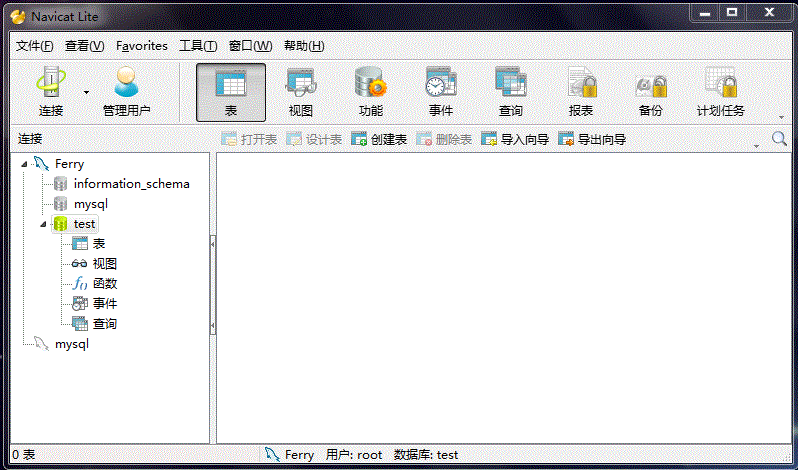
客户端工具Navicat(导航猫)在这里下载:http://www.navicat.com/cn/download/download.html,我下载的是Win32 Lite版,支持Oracle和MySql。

数据库的安装比较简单,在遇到多选一的设置界面,根据自己的需求去选择就是了。

Navicat的主界面如下:

二、安装PHP

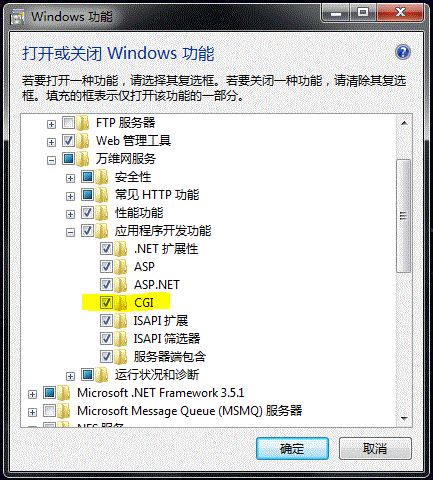
安装之前,打开控制面板——卸载程序——打开或关闭Windows功能——Internet信息服务——万维网服务——应用程序开发功能中的CGI勾选上(默认是没有勾选的)。


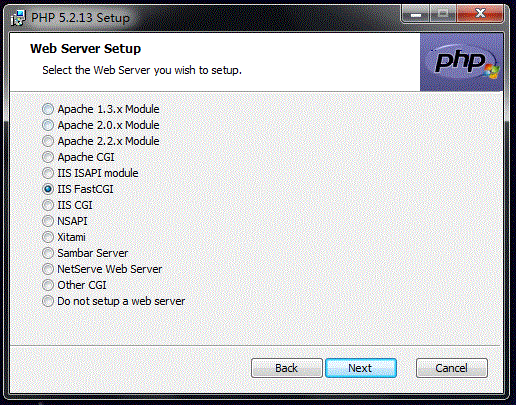
我直接下载了个MSI的集成安装包,在这里下载PHP:http://php.net/downloads.php,下载Windows Binaries/PHP 5.2.13 installer 。下载完成后直接运行安装就可以了,在下面这个界面我选择的是IIS FastCGI:


这样PHP环境就配置好了:

在IIS中发布个站点,然后创建index.php,写入如下简单代码:

<?php
echo “hello world!”;
?>

运行后,页面输出hello world!,环境配置成功。

三、PHP的开发工具

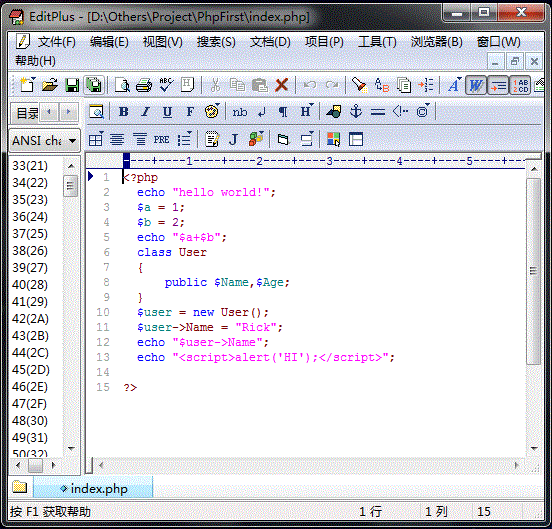
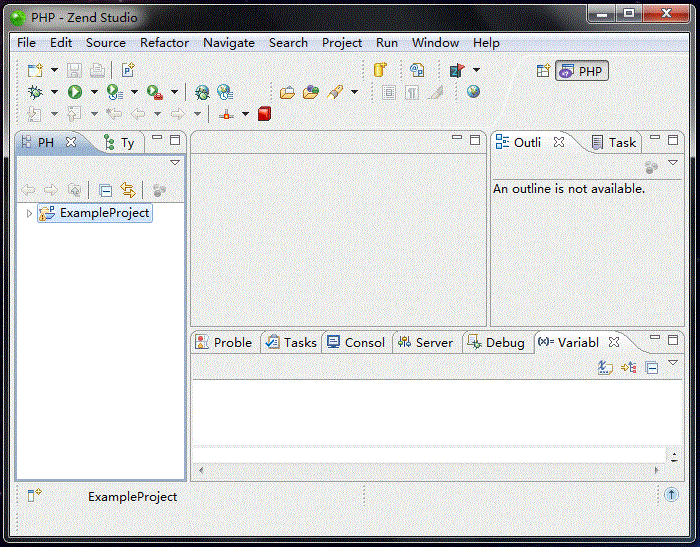
EditPlus、Zend Studio等都行,这个可以网上再搜一下,我就试过这两个。

我们先看EditPlus:

Zend Studio只是安装上了还没使用,先把主界面奉上:

期间找到了VS.PHP for Visual Studio 2010,但只是30天使用版,要正版就得破费了,所以只好作罢。

Zend Studio 下载,最先版本7.2:http://www.zend.com/en/products/studio/downloads

在线注册机:http://x.zendstudio.net/zend-studio-7-keymaker-online/


将国内域名转移到Godaddy详细图文教程

最近CCTV进行大量报道色情新闻,还举报CNNIC监管CN域名不利,接下来CNNIC出台一系列政策,比如未备案域名将停止解析等等。面对当下复杂的网络环境,将域名转移与空间转移到国外成为很多中小站长的选择(其实也是无奈的选择)。具体主要两个原因:

1、国内网络环境对于域名保护不利,仍然没有作为一种虚拟财产给予应有的保护,最近接二连三被国内的域名服务商给停止解析。虽然我的域名不出名,也不值什么钱,敝竹自珍,毕竟这个域名是自己的心血。目前国内的域名服务感觉是把孩子寄养被人家里,总感觉心里不踏实,太没安全感。

2、管理不方便,修改资料、url转发等等操作限制太多,左一个申请,右一个申请,特别的麻烦。美国的域名服务商比如GoDaddy提供的服务就比较方便,相对自由,限制少,域名服务商也不能随便停止解析,除非经过相关严格仲裁。同时国外的域名服务费相对低廉,普通域名起码比国内便宜20-30元人民币。

想好后,我就下决心转移域名,首选域名服务商就是GoDaddy,为什么选择godaddy:

1、Godaddy为世界第一的域名注册商,服务质量不错。

2、作为顶级的域名服务,域名所有权完全属于自己。

3、域名控制面板功能完善,域名解析速度快,几乎是实时。

下面是有关域名转移到GoDaddy的步骤,供想转移域名的朋友参考。

1、在GoDaddy注册一个用户。

2、登录后,在Domain菜单下选择“Domain Transfer” 或者直接打开http://www.godaddy.com/domains/domain-transfer.aspx?ci=8992

3、输入需要转移的域名。比如我要转移的域名是 www.wzlm123.com,然后点击GO!


域名转移到GoDaddy教程


4、这一步是验证域名是否被锁定,如果显示“Available For Transfer ”表示域名可以转移。点击图标“checkout”,直接转到购物车。

5、选择是否定制购物车,其实就是godaddy推销它的一些服务,点击“No thanks”


域名转移到GoDaddy教程


6、选择付款方式。转域名到godaddy 需要支付一年的域名服务费:$7.19。现在开始GD已经支持支付宝付款,建议选择支付宝或者Paypal付款,这两种方式相对安全,我选择是支付宝付款。非常方便,安全有保证。(注意:在付款之前,确保您的域名是解锁状态并且已经拿到原注册商转移码,请查看文章底部附加说明)


域名转移到GoDaddy教程


域名转移到GoDaddy教程


7、确认支付信息。这里填写Email是用来收取GODADDY的订单和域名处理状态的邮件。接着点击“Place Your Order”就跳转到支付宝支付页面,输入支付宝帐号和支付密码完成付款。注意:支付付款请使用IE内核浏览器。


域名转移到GoDaddy教程


付款成功后就会跳转回GD,显示Thank you for your order就是付款成功了,并且显示订单号等信息。


域名转移到GoDaddy教程


8、接受确认邮件。付款后,godaddy 会给域名所有者的邮箱发一封电子邮件,邮件告知域名转移的Transaction ID和Security Code。注意了,GD是把邮件发到域名WHOIS中的邮箱,不是注册GD会员填写的邮箱。


域名转移到GoDaddy教程


9、返回GD管理中心首页,点击右侧的“transfer domains”。进入域名管理页面后,如果没有显示域名信息,可以选择“domain”菜单下的“ Pending Transfers”


域名转移到GoDaddy教程


如果你没有收到godady的确认转移域名的Emai,可以点击“resend email ”图标,再次发送确认邮件。


域名转移到GoDaddy教程


10、授权转移。勾选你需要转移的域名的前面的复选框,然后单击“Authorization”(授权)菜单下的“Begin Transfer Authorization”项。


域名转移到GoDaddy教程


11、输入域名转移的Transaction ID和Security Code(有关Transaction ID和Security Code见第8步)。接着点击Next到下一步。


域名转移到GoDaddy教程


12、确认“授权”还是“拒绝”。嘿嘿,既然是要转移,当然是授权,选择“ Authorize”项。然后点击Next到下一步


域名转移到GoDaddy教程


13、输入域名转移密码。这个密码需要原域名服务商索取。网赚联盟的域名原注册商是名富网,只需要登录域名管理页面,轻轻点击一下将域名转移码发到邮箱就可以轻松获取到转移密码,非常方便。附:查看文章下面的国内各大注册商申请域名转移说明资料。


域名转移到GoDaddy教程


完成此步后,会提示如下:


域名转移到GoDaddy教程


点击一下OK,最后把剩下的工作就交给Godaddy处理吧,在接下来的5天,如果域名转移没有被拒绝,域名就会自动转移到Godaddy。

我的域名提交转移后,5天前查询域名WHOIS状态:PendingTransfer(正在处理中) 原注册商是namerich:


域名转移GD状态


大概5天后,邮箱会收到Godaddy发来的邮件,标题为Domain Transfer Confirmation(域名转移成功),说明域名已经成功转移到Godaddy,接着就可以登录Godaddy管理域名了. 现在再查询WHOIS状态,注册商已经是Godaddy了哦:

Domain Name: WWW.WZLM123.COM

Registrar: GODADDY.COM, INC.

Whois Server: whois.godaddy.com

Referral URL: http://registrar.godaddy.com

附:国内各大注册商申请域名转移(密码)

新网:如果你直接在新网公司注册的域名,那么比较简单,打给客服提出转移,然后邮寄身份证复印件即可获得转移密码。解锁可以直接用管理密码在新网后台操作,一般没问题的。

新网代理:也就是我遇到的。这个也是最麻烦的情况了,因为你在新网代理注册的域名,找新网公司是没有用的,我曾经打到新网公司与客服说明情况后,对方第一句话就是“你找我干嘛啊?”。由于新网代理有域名的转移密码,所以问题关键就是你如何与代理商沟通。最理想的情况是直接给转移密码,但一般不可能。最常见的情况是交钱给转移密码,至于要价多少,完全看这个代理的人品。最恶劣的情况是明说了不给转移,那么你还是到国外找专业抢注公司等过期了抢回来吧……

万网:万网也相对好办,就是要你邮寄身份证复印件。无论你在万网公司注册的,还是在万网代理注册的,都可以直接找万网公司要求转移,绝大多数情况在提供域名所有者合法信息后,都给你转移的。具体操作细则可以自己打电话到万网客服咨询。

新网互联:新互最早和新网一家的,后来不知道怎么分开了,其中的故事我一直没找到完整版本,哪位知道欢迎分享。新网互联也是比较好转移的,大概也是先找代理,不行直接找公司。这公司我了解的不多,网上普遍反应属于比较好转移的。

商务中国:商务中国原来是个代理,后来也拿到了ICANN的许可证。这公司有个特点,管理密码就是转移密码。不过这并不代表好转移,因为商务中国很喜欢锁定你的域名,你可以上网找找哪个商务中国注册的域名不是锁定状态的,估计没有。据说这公司的系统会自动给没上锁的域名上锁,很牛逼啊。具体的转移过程大家可以看看鬼仔的文章,我就不罗嗦了。

易名和名富:这两家是中国注册商转移域名最方便的。前者只需要确认一次身份,以后就能直接拿转移密码了。后者更方便,后台直接有转移密码。推荐用cn的域名朋友到这两家注册,还能随便改whois信息。

[失效]大白菜u盘安装Win7系统图解教程

1.首先制作大白菜pe启动盘v1.8制作工具:http://www.gostxp.com/sort/1817.html

2.下载原版Windows7集成SP1微软原版光盘镜像下载

32位:http://www.gostxp.com/sort/1846.html

我下载好了
大白菜pe启动盘v1.8制作工具

Windows7集成SP1微软原版光盘镜像下载
可以下载在系统安装盘以外的其他盘(c盘以外的)可以下载放在u盘。
2,插上u盘,重启进入boot选项,选择第一启动usb启动。F10保存。重启。进入大白菜pe启动画面。

进入第一个pe系统安装。等待几分钟,进入pe系统画面。

选择桌面上的WIN系统安装器。如图。

选择安装器上的打开按钮,选择如图。

下面显示读取成功。选择安装的版本,选择格式化c盘,点击开始安装。

提示格式化,点确定。

提示格式化完毕。点击确定。

正在安装。

安装结束,提示是否进入系统安装阶段。

重启,可以拔下u盘。下面进入系统安装。

系统桌面


Min.us 桌面應用程式-讓你拖曳快速上傳分享圖片、建立相簿(支援Windows、Mac、Linux)

先前曾介紹過「Min.us 新一代圖片空間,拖曳相片至瀏覽器立即產生相簿」,不同於一般的圖片空間,只要將瀏覽器打開,將圖片拖曳進去,就能夠自動上傳並建立網路相簿。而現在 Min.us 更提供了一些附加工具,例如桌面應用、手機和瀏覽器應用程式,讓使用者上傳圖片更加方便。


Min.us Desktop Application 桌面應用程式支援 Windows、Mac 及 Linux 作業系統,安裝後會在工具列增加一個紅色圖示,往後只要把圖片拖曳至紅色圖示上,會跳出一個圖片上傳框,將圖片丟進去後就會自動上傳到 Min.us。

軟體資訊

  • 軟體名稱:Minus Extras
  • 軟體性質:附加元件(免費軟體)
  • 作業系統:Windows XP / Vista / 7 / Mac / Linux
  • 官方網站http://min.us/pages/extras
  • 軟體下載WindowsMacLinux

使用教學

安裝後右下角會有一個紅色圖示,將要上傳的圖片拖曳到圖示上,會跳出一個 Min.us 的上傳框,在把圖片移到框框裡,變成藍色後放開就會開始上傳。

上傳時會在背景運作,如果把 Min.us 桌面應用程式打開,會顯示目前的上傳進度。

完成後可以查看上傳歷史紀錄,包括相簿分享鏈結、相簿編輯鏈結以及每張圖片的鏈結。