云曦尔博客服务 – 免费WordPress博客服务

云曦尔博客服务是提供基于功能强大用户众多的WordPress程序的免费博客服务,
提供yourname.blog.yunxier.com免费三级域名1个,可以绑定自己的域名(绑定自己的域名,需要人工审核 )。
2000MB存储空间,单个附件限20M以内,600余个精美模板、近百个个实用插件供你选择,创建多个博客、自定义模板、放置广告、支持博客内容导入/导出,无强制性广告。
亮点:
1、支持免费/收费CDN
2、支持中文域名
3、无广告,支持自己添加广告!
4、模板多,插件多

缺点:
1、感觉有点过于臃肿,反映速度稍慢!
2、可能会出现收不到邮件,好像wordpress经常这样吧!
3、不能上传使用自己的主题和插件

官方网址:http://blog.yunxier.com
演示一下:http://alvin.blog.yunxier.com/
如果注册一直没有收到,可以直接联系:yunxier@2siga.net进行申请,或者重置密码!
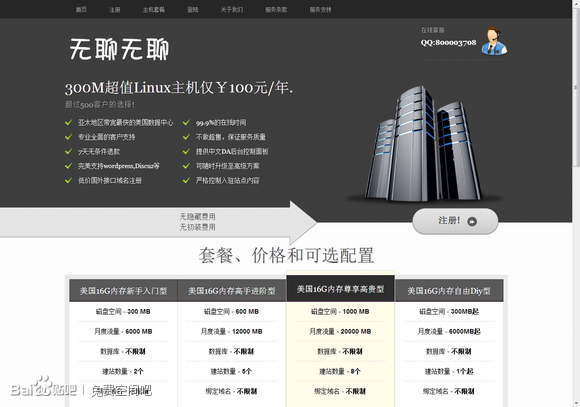
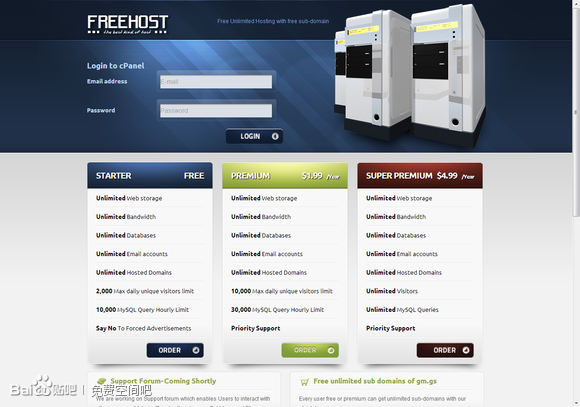
三款非常漂亮的YH分销的主页模版

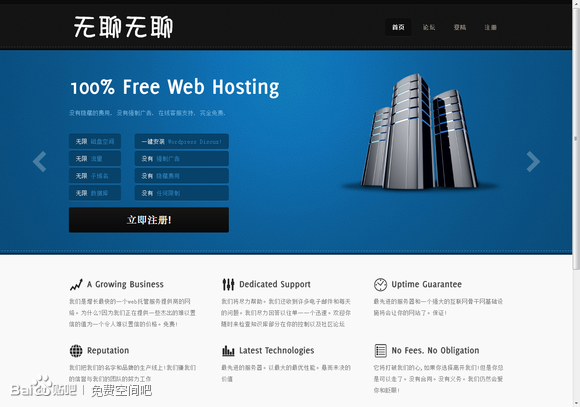
YH分销一直以来得到免空者的喜爱,最近在闲逛百度贴吧时发现了这三款YH分销的主页模版,十分的漂亮,同时还有的支持中文界面,分享给玩YH分销的免空爱好者们

45929c26cffc1e17bbc215ce4b90f603728de98f.png52dc28d12f2eb9382fbfe40dd4628535e4dd6f3e.png3cc82487e950352a495cbcf75243fbf2b3118bcf.png

源码分享地址:蓝黑主机商模版     密码:zl15

源码分享地址:  黑白主机商模版   密码:g6a4

源码分享地址:免费空间主页源码   密码:inbz

台湾TopDn网络 提供免费的域名DNS解析服务

topdn.gif
topDN.net是来自台湾的一款免费的域名DNS服务商 在2012 年才转变为免费DNS 服务。topDN 一共提供两组​​DNS Nameservers 供使用者免费使用,对于使用者来说速度相当理想。不过topDN 目前仅提供英文操作介面,但整体设计很容易使用,注册后只要将网域名称绑定,再把DNS 记录设定好就能使用! topDN 可以设定包括A、AAAA、MX、CNAME、NS、TXT、SPF、SRV 和SSHFP 记录,免费注册的使用者可以设定10 组网域名称,每个网域名称最多100 笔记录
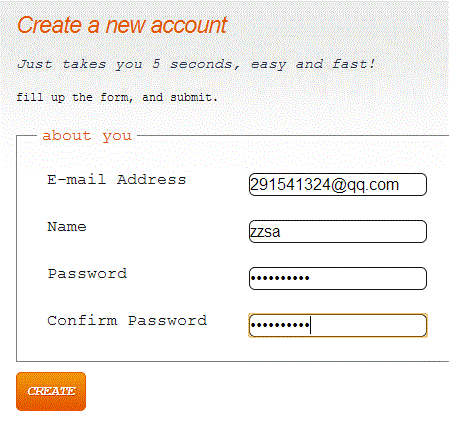
第一次使用topDN 先点击首页的Sign UP for FREE 注册帐户,填入Email、名称和密码完成注册,无须到信箱收认证信即可开始设定。
topdn2.gif
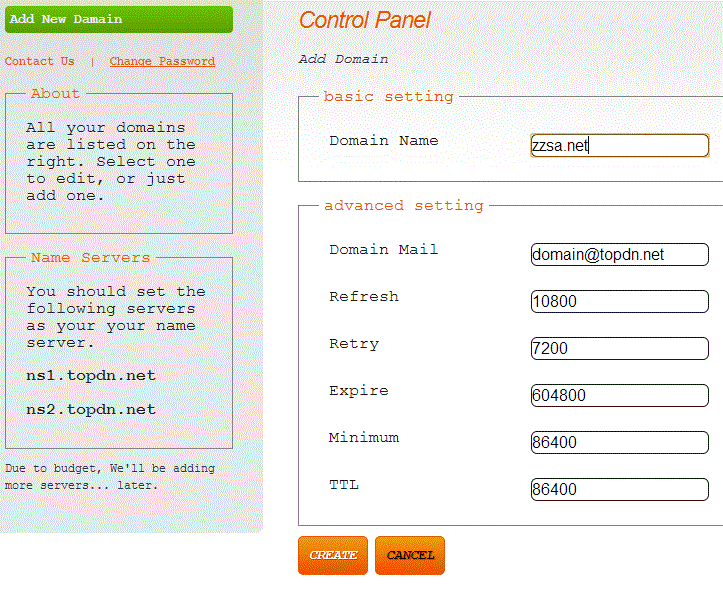
登入后点击左边的Add New Domain 绿色按钮,然后输入要加入的网域名称,接着可以在下方设定网域邮件位址、Refresh、Retry、Expire、Minimum 等记录细部选项。
topdn3.gif
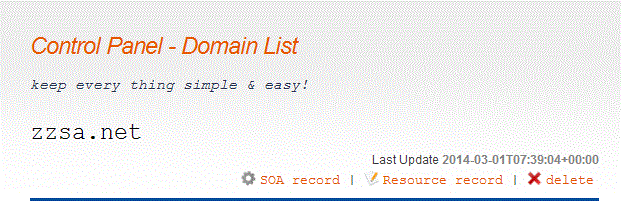
加入后会在Domain List 看到网域名称,点击Resource Record 来变更记录。
topdn4.gif
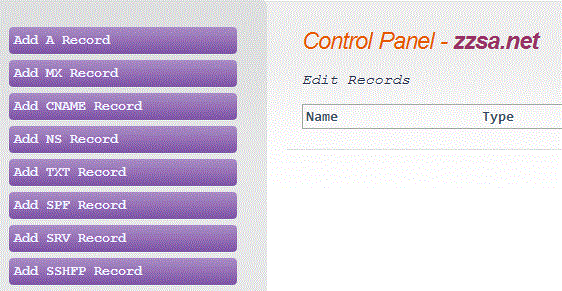
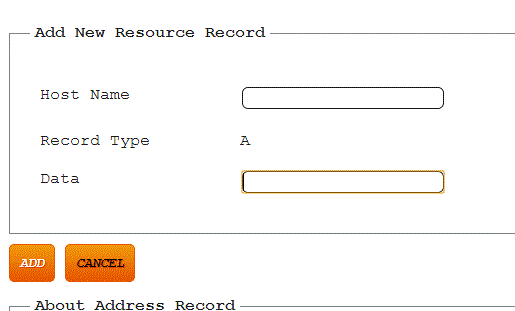
从左侧来点击要加入的记录(Record),会出现在右边的纪录表里,如果要删除可以点击最后方的红色叉叉。
把记录都设定完毕后,记得把网域名称的Name Servers 设定到topdn 来,这样就可以透过此服务来解析网域名称记录,然后对应到正确的主机。
topdn5.gif
topdn6.gif

OpenCDN 开放免费 CDN 申请,国内外节点

20131221.jpg
功能特性
OpenCDN是一套快速部署CDN加速的工具,针对专门提供CDN加速服务的企业或对多节点CDN加速有需求的企业,提供一套便捷的CDN加速管理平台,可对每一个节点的状态、系统负载进行实时监测与统一管理,同时我们预制了多套常用缓存规则,支持多种复杂的CDN缓存场景。
20131221-2.jpg
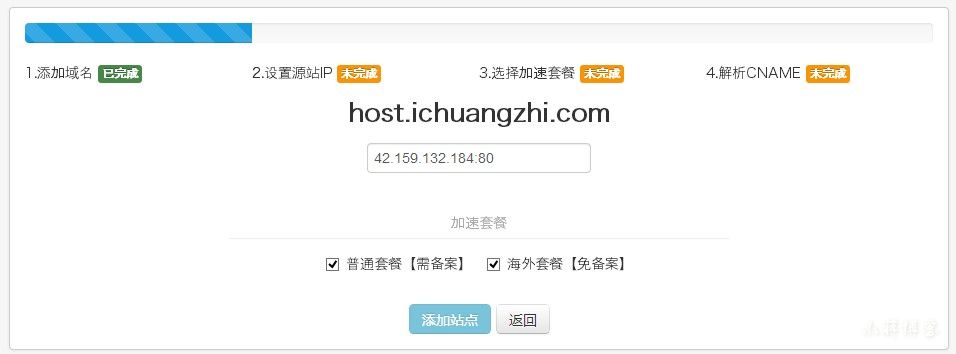
CDN架构.png

点这里申请:http://www.opencdn.cc/reg

changeip免费的二级域名和免费DNS解析提供商

这个www.changeip.com站,提供近百个免费二级域名申请,可以解析A记录,CNAME记录,MX,SRV或TXT记录区/域
,也同时提供DNS解析你自己的域名,他们的解析服务器多达7个!
分别是:ns1.changeip.com~ns7.changeip.com

站内还提供动态域名DNS解析,你可以绑定自己的家用摄像头,来进行实时查看,不过这是要收钱的,呵呵

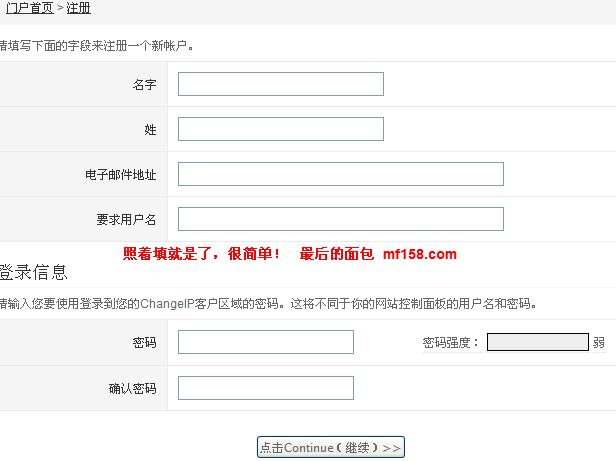
有趣的是,他们的申请控制面板采用的是WHMCS程序,注册的时候很熟悉的界面:

打开申请页面:http://www.changeip.com

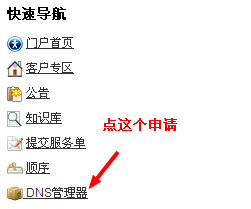
进去了以后直接到了客户管理区,点右边的DNS管理器:

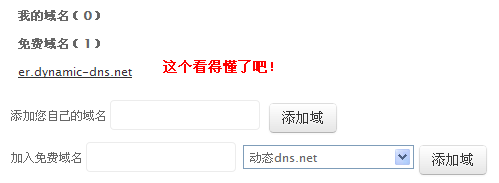
下面是申请免费域名或是添加自己要解析的域名:

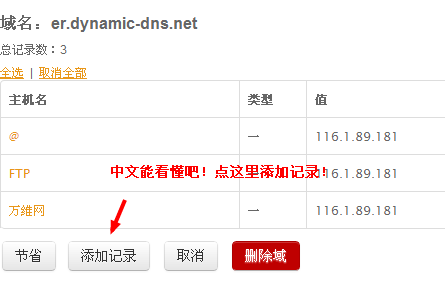
得了域名以后,我们看看界面:

好了,讲那么多其实都很简单,这个域名解析的TTL值非常小,30以下都可以的,所以解析速度会很快,可以做长期使用的,收藏吧!

一个提供支持众多文件格式的外链站点

文件可是支持得很多啊,大家看下:

支持类型: *.gif, *.jpg, *.jpeg, *.jpe, *.png, *.bmp, *.tif, *.tiff, *.swf, *.ico, *.doc, *.docx, *.txt, *.rtf, *.pdf, *.psd, *.mpeg, *.mpg, *.wmv, *.wma, *.avi, *.asf, *.mov, *.moov, *.movie, *.mp4, *.3gp, *.qt, *.rm, *.asx, *.flv, *.fla, *.ram, *.rmj, *.ra, *.mp3, *.mpa, *.wav, *.midi, *.mid, *.aac, *.aif, *.iff, *.m3u, *.ogg, *.fnt, *.fon, *.otf, *.ttf, *.xls, *.xlsx, *.ppt, *.pptx

稳定性面包不知道,所以建议拿来临时共享一下还是不错的,相对来讲,打开这个站点的网页速度还是不错,没有进入到外国站点的那种慢的感觉。

地址:http://hotlinked.org/

[已测]全球最新代理服务器IP地址[13.12.03]

222.84.182.86:18186
112.227.136.211:18186
115.199.70.39:18186
183.34.165.85:18186
220.164.214.101:18186
122.244.39.235:18186
183.28.192.63:18186
115.209.229.252:18186
115.199.68.139:18186
183.144.32.84:18186
117.25.229.49:18186
27.210.106.175:18186
27.154.146.128:18186
182.145.46.148:18186
113.16.231.243:18186
119.100.123.49:18186
122.244.164.17:18186
112.225.195.121:18186
218.28.79.70:18186
114.103.246.48:18186
182.119.163.89:18186
113.75.204.28:18186
27.193.107.46:18186
114.230.157.209:18186
113.248.234.72:18186
119.97.11.215:18186
171.91.33.156:18186
183.148.251.191:18186
58.221.250.246:18186
111.176.21.89:18186
60.176.39.122:18186
182.150.81.155:18186
119.100.242.44:18186
123.54.112.195:18186
119.182.160.212:18186
60.215.227.74:18186
221.225.84.112:18186
116.5.42.108:18186
112.3.148.40:18186
218.24.211.78:18186
119.179.99.41:18186
183.213.113.132:18186
218.57.51.62:18186
222.160.16.56:18186
182.129.212.119:18186
123.180.87.96:18186
58.247.173.248:18186
218.104.248.208:18186
110.178.61.211:18186
113.251.216.176:18186
110.244.47.129:18186
183.94.85.132:18186
115.46.193.21:18186
120.35.83.196:18186
110.80.67.65:18186
183.33.90.141:18186
112.240.19.58:18186
112.228.140.49:18186
120.195.6.7:18186
221.207.254.11:18186
122.142.214.126:18186
119.183.52.30:18186
183.144.32.77:18186
120.194.13.103:18186
221.212.46.11:18186
113.5.117.37:18186
106.80.59.245:18186
1.57.140.116:18186
112.101.199.230:18186
211.70.221.185:18186
114.219.103.128:18186
110.7.181.181:18186
220.164.9.46:18186
183.44.236.40:18186
182.39.19.225:18186
119.51.47.46:18186
113.246.232.137:18186
49.113.245.155:18186
182.129.189.224:18186
223.66.125.93:18186
182.32.16.162:18186
42.184.164.230:18186
175.152.243.231:18186
42.184.149.222:18186
119.185.221.196:18186
113.124.196.135:18186
175.152.166.159:18186
171.215.82.85:18186
123.9.122.168:18186
49.68.101.157:18186
180.117.194.137:18186
202.114.206.198:18186
117.87.203.124:18186
116.252.122.29:18186
60.7.32.43:18186
171.113.93.199:18186
112.233.165.166:18186
112.102.82.111:18186
27.13.55.190:18186
119.183.99.78:18186
110.247.176.118:18186
61.158.80.181:18186
183.28.206.241:18186
110.180.236.38:18186
222.93.191.123:18186
171.208.35.94:18186
60.209.60.221:18186
117.86.166.61:18186
171.91.86.205:18186
113.5.112.158:18186
183.20.223.53:18186
122.143.87.208:18186
123.15.164.36:18186
114.96.120.158:18186
113.141.238.132:18186
123.15.200.76:18186
113.77.105.217:18186
1.81.55.77:18186
119.185.229.185:18186
120.42.31.27:18186
113.141.242.73:18186
49.83.34.114:18186
183.211.70.113:18186
110.80.69.31:18186
120.85.205.238:18186
58.241.220.21:18186
117.85.88.38:18186
1.196.73.109:18186
222.137.89.25:18186
115.59.69.146:18186
118.183.196.51:18186
119.177.169.227:18186
111.227.28.191:18186
111.180.89.238:18186
119.55.50.208:18186
119.177.142.38:18186
222.95.20.5:18186
27.13.2.201:18186
120.85.64.39:18186
114.224.48.250:18186

下载:13.12.03.rar

小红帽免费云端空间

Redhat所提供的云端服务OpenShift你听过吗?这个云服务(PaaS,平台即服务)目前提供一个免费方案给大家使用,而他们的环境支持种语言,包含PHP、Java、Ruby、Python、Node.js等等,此外也有支持MySQL和MongoDB。而服务器的情况是建制捡走在Amazon Web Services上,换个角度想也可以说是免费男马逊云端机器。OpenShift这个服务器环境主要是针对开源程序开发者,若是一般单纯想的设网站的使用者,可能有点小复杂,不跟於虚拟机器的操作方式,你必须从头开始,同时也要会一点Linux指使、SSH等,比较容易上手,不过若单纯的设WordPress和申请空间,这怎么就没什么难度了,也就是图像式的界面,最慢半小时内就可以生成好的WordPress网站。这个OpenShift免费空间性质是属於云端服务中的“PaaS”,那我们就得简略的列出目前三大云端服务模型架构:IaaS、PaaS、SaaS。

SaaS:还原称Software as a Service,喜欢即“软件即服务”,例如Google Docs、Evernote。

PaaS:还原称Platform as a Service,喜欢即“便宜台即服务”,例如Google App Engine、Openshift。

IaaS:还原称Infrastructure as a Service,喜欢即“基础设施即服务”,例如Amazon AWS。

OpenShift是属於PaaS架构,操作上就没有所谓的cPanel、Plesk等管理界面,对使用者是说,开设数据库、使用phpMyAdmin、使用FTP都会变得格外复杂,接下来香肠会介绍一列的OpenShift教学,让想要有个免费空间的设WordPress的朋友可以更快上手。不过请注意,就算再好的空间,别忘记自己做个备份,否则资料不见就得不偿失了。换个角度想一下,什么机器设定、FTP、环境调整都要自己来,OpenShift几乎可以说是一个免费VPS机器,另外他所提供的方案是1GB空间,CPU核心单位是Gear(与真正的核心计算方式不和),免费帐户有3个可以使用,你可以一个空间配置一个,或是一个空间用3个核心(弹性使用)。流量大部分则没多作说明,服务器的内存是512MB,跑小网站能顺利顺利的,流量太大的网站,请不要冲动搬过来,否则很快就要升级得付费机器了。

网站名称:OpenShift

网站网址:https://www.openshift.com/

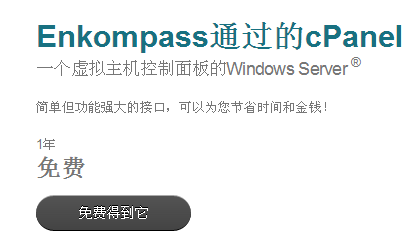
Enkompass by cPanel免费一年

有着11年开发历史的cPanel INC开发的基於Windows的服务器管理领奖台并且就在不断升级的虚拟机器管理软件美国虚拟机器提供商朝90%以上都是使用的Enkompass作为虚拟机器控制面板系统可以见便受欢迎程度,另外便容易操作性比可控性受到了很多用户的很评。上的都是没有意义的东西,这些货就是在Win系列上走运的CP面板会了麼?不过麼,这些货本身对Win系统的要求颇高,P4以上处理器/4G内存/320G以上硬盘才可以好装,所以你的VPS要是低於4G内存这么完全没有意义!

网络地址:https://store.cpanel.net/view/enkompass

安装教程:http://enkompass.cpanel.net/documentation/system-administrators/enkompass-installation-guide/configuring-windows-server-2008-for-enkompass/

Enkompass

http://www.cpanel.net/windows/overview.html

Enkompass是cPanel这家老牌的商业机器控制台,针对Windows领奖台推出的新产品。我很长一段时间没去关切cPanel的动向,最近在研究vmware ESXi、vCenter的同时想起了以前常用的一些软件,就逐一回我们看管理员新状态。cPanel一直都说要推出windows领奖台

的版本,但也只看到台阶在。Enkompass我们应该有一股子了,国内也有业者推出的方案能够选购cPanel或Enkompass。

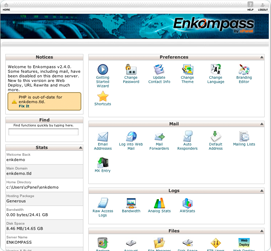
后台登陆凶恶

http://www.cpanel.net/windows/demo.html

系统需求

硬体:

[CPU]1.4G以上,并且是64位CPU(x64 only)。

[RAM]最少要4G,上限根据版本不和有差异。Foundation版支持到8G,Standard版

32G,Enterprise、Datacenter与Itanium-Based Systems则支持到2T。

[HDD]Foundation版最少10G,其他版本32G以上。RAM若超过16G则需要更多的

HDD来供系统使用。

软件:

[OS]Windows Server 2008(Web、Standard或Enterprise版)64位版(x64 only)。

[Web Server]IIS 7。

[网络服务]已经等一下建愿意完成的AD环境。

[FTP]Microsoft FTP,Enkompass会自动安装。

支持的软件(非必要):

[Mail]MailEnable 3.5、SmarterMail 6.x

[php]PHP 5.2.10

[SQL]SQL Server 2005或2008,也支持MySQL 5.1之后的版本。

Enkompass下载

http://layer1.cpanel.net/

或直接捆绑档案(472M)

http://layer1.cpanel.net/enkompass/EnkompassSetup.exe

申请试用授权

https://www2.cpanel.net/store/index.cgi#free

在Enkompass Test License IP(s)字段填写进固定IP,接着就是等cPanel审核通过你就不能开使用,但只限於测试用途,cPanel可以随时终止提供批准。

类似于国内网盘的mediafire同步云端存储[可外链]

这个对于国内动不动就送上T网盘的看起来好象还真没怎么滴啊,但是我们都知道,国外正规公司整出来可一般都是很稳定的。
先注册一个免费帐号,地址是:
http://www.mediafire.com/
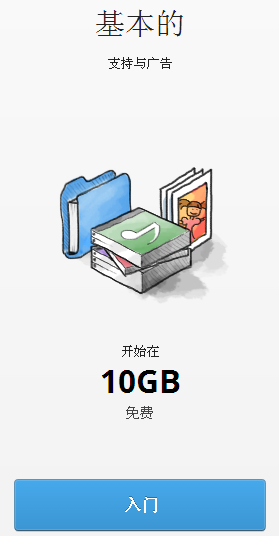
免费帐号,起始容量为10G,最大扩容为50G

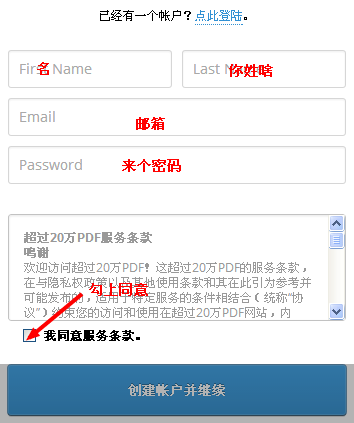
直接到注册页面,很简单,看图:


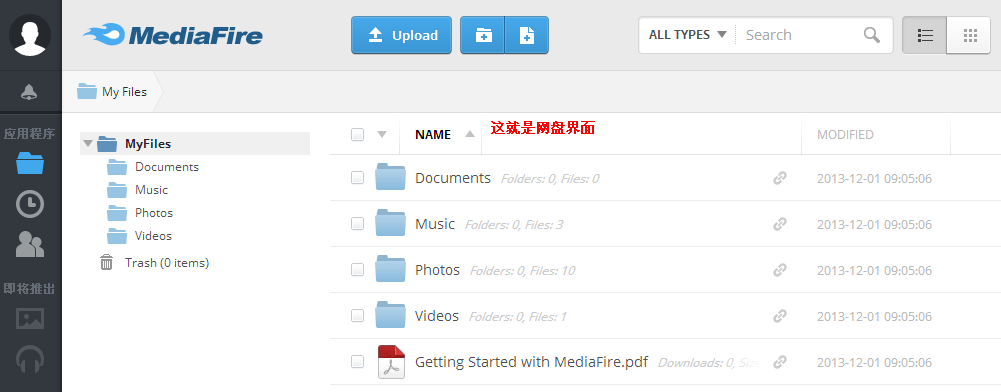
过了以后就到了一个页面,上面是叫你选一个时区,你选到中国和香港的,点下面那个蓝色的按钮就可以了,现在到了网盘里面,自己看吧!

关于外链啊,这个应该有点人关心的。我双击打开了一张图片:

在图片的上部有一个“共享”,如果你那是英文,对照一下就可以了。
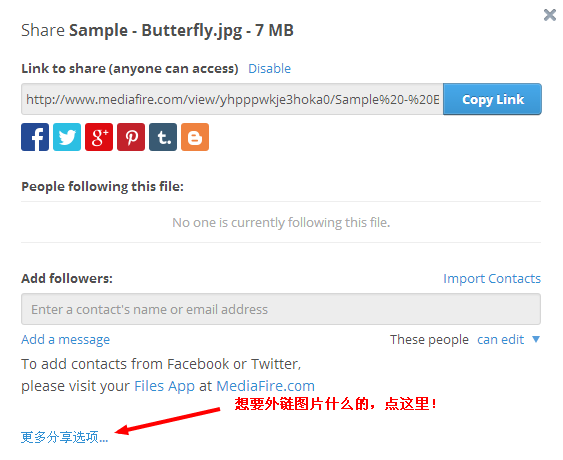
点那个“共享图片”

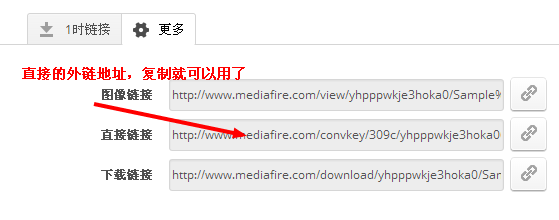
出来个对话框,再点最下面那个链接!

现在知道怎么使用这个网盘的外链了!

下面来个外链演示图片: