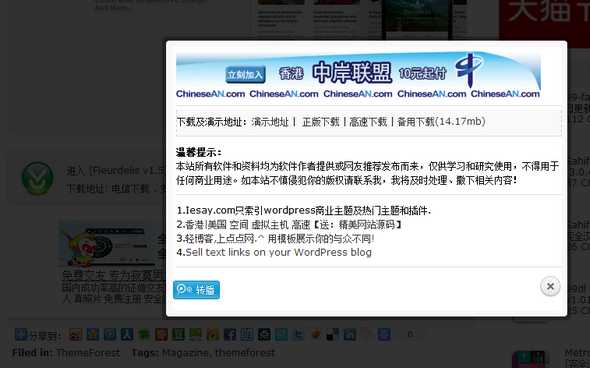
wordpress下载弹窗插件:Prettyphoto download

Prettyphoto download插件,就是一款下载弹窗插件,这款弹窗下载插件仅有40多kb,支持微博的分享,还可以一个页面多个弹出的效果,使用方法:

  1. [idl id=“自定义值” t=“要显示的链接文字”]下载链接列表[/idl]  
27151389793560.jpg

下载地址:http://pan.baidu.com/s/1hqmU5la

Theme My Login WordPress前端用户中心插件

产品特点
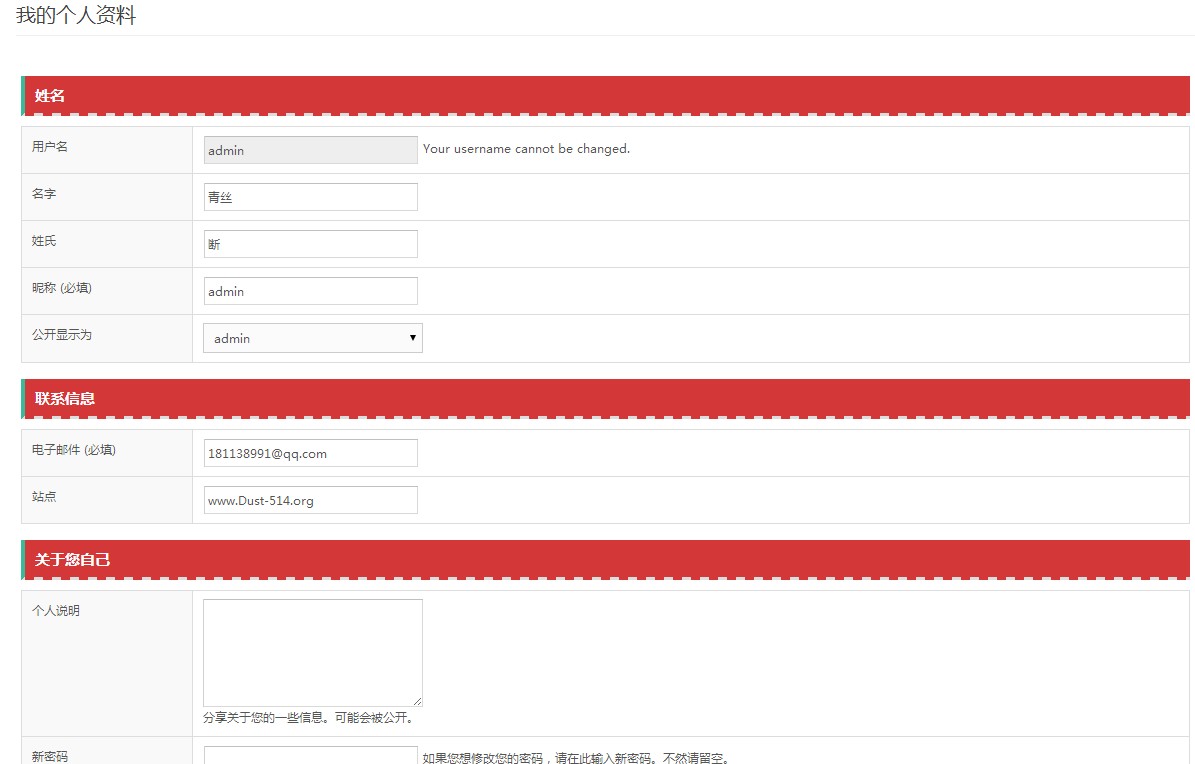
不少人都希望自己的 WordPress 网站能拥有一个前端用户中心,比如类似D8那样的,其实网上有很用纯代码来制作前端用户中心的文章。不过都不是很详细。如果你一直没找到合适的方法来实现前端用户中心但是还没死心放弃,那么你可以试试这款 WordPress插件,他可以很容易的就为你生成一个功能全面的前端用户中心。这款插件使用没什么难度,经汉化后几乎是全中文了,部分地方可能汉化不对,这个我没办法。
插件功能
可以自定义注册审核方式。
可以设置Public Key,Private Key。
可以细分各类用户的权限。
可以自定义页面权限。
可以自定义审核.申请.密码发送.注册失败等一些列通知邮件。
可以自定义登陆,登出跳转地址。
可以设置非管理员是否开放真实后台界面。
可以自定义开放那些项目,比如个人说明,昵称,联系信息,电子邮件,站点等。
可以支持前台发表文章等等

代码的使用:

  1. [theme-my-login]

由于每个人的主题不一样,所以样式都会各不相同,有可能你需要自行修改下插件或主题的CSS样式以达到你满意的要求。
theme-my-login-1.jpg

这个插件卸载掉后不会在数据库内残留任何数据表。

下载:Theme My Login
下载:汉化语言文件-zh_CN

dede织梦瀑布流无限加载代码

模板安装方法:

1.将原有templets/default文件夹备份.
2.将压缩包内的文件全部覆盖到网站根目录.
3.将压缩包内 templets 文件覆盖到 templets.
4.生成首页及相关页面.
本套模板包含以下页面模板:
首页,文章列表,文章内容,产品列表,关于我们.
===================================================
每套模板都有一定的局限性,可能没有像默认模板一样包含各种模型的模板.
此版本为utf8版本,你也可以修改下编码把utf8改为gbk来使用到gbk程序上面。
上图是主要牵涉到的文件。
JS文件共需要4个。首先要在模版的头部head之间调用出来。

  1. <link href=“{dede:global.cfg_templets_skin/}/style.css” rel=“stylesheet” type=“text/css”/>   
  2. <script type=“text/javascript” src=“{dede:global.cfg_templets_skin/}/js/jquery-1.6.4.min.js”></script>   
  3. <script type=“text/javascript” src=“{dede:global.cfg_templets_skin/}/js/jquery.masonry.min.js”></script>   
  4. <script type=“text/javascript” src=“{dede:global.cfg_templets_skin/}/js/waterfall.js”></script>   
  5. <script type=“text/javascript” src=“{dede:global.cfg_templets_skin/}/js/scrolltop.js”></script>  

瀑布流调用方法:

一、首页调用方法。

  1. {dede:arclist row=200 titlelen=32 noflag=’h’}   
  2.             <!– 图片 –>   
  3.             <li class=“post”>   
  4.             <span class=“sc”><a href=“#”>喜欢</a></span>   
  5.             <span class=“view”><a href=“[field:arcurl/]”></a></span>   
  6.             <div class=“link”>   
  7.             <span class=“img”>   
  8.             [field:array runphp=’yes’]@me = (empty(@me[‘litpic’]) ? “” : “<a href='{@me[‘arcurl’]}’ target=’_blank’><img src='{@me[‘litpic’]}’/></a>”); [/field:array]   
  9.             <span class=“arr”><span></span></span>          </span>   
  10.             <span class=“text”>   
  11.             <em>   
  12.             <b><a href=“[field:arcurl/]” class=“title”>[field:title/]</a></b>   
  13.             <p>   
  14.                 [field:description/]…    
  15.             </p>   
  16.             </em>   
  17.             <p class=“info”>   
  18.                 <a href=“[field:arcurl/]” class=“view” title=” 访问”>[field:click/]</a>   
  19.                 <a href=“#” class=“good” title=“好评”>[field:scores/]</a>   
  20.              </p>   
  21.             </span>   
  22.             </div>   
  23.             </li>               
  24. {/dede:arclist}   

二、列表页调用方法:

  1. {dede:list pagesize=’80‘}   
  2.             <!– 图片 –>   
  3.             <li class=“post”>   
  4.             <span class=“sc”><a href=“#”>喜欢</a></span>   
  5.             <span class=“view”><a href=“#”></a></span>   
  6.             <div class=“link”>   
  7.             <span class=“img”>   
  8.             [field:array runphp=’yes’]@me = (empty(@me[‘litpic’]) ? “” : “<a href='{@me[‘arcurl’]}’ target=’_blank’><img src='{@me[‘litpic’]}’/></a>”); [/field:array]   
  9.             <span class=“arr”><span></span></span>          </span>   
  10.             <span class=“text”>   
  11.             <em>   
  12.             <b><a href=“[field:arcurl/]” class=“title”>[field:title/]</a></b>   
  13.             <p>   
  14.                 [field:description/]…    
  15.             </p>   
  16.             </em>   
  17.             <p class=“info”>   
  18.                 <a href=“#” class=“view” title=” 访问”>[field:click/]</a>   
  19.                 <a href=“#” class=“good” title=“好评”>[field:scores/]</a>   
  20.              </p>   
  21.             </span>   
  22.             </div>   
  23.             </li>               
  24. {/dede:list}   

要注意,本瀑布流为无限加载形式,所以分页处一定要注意,调用方法为:

{dede:pagelist listitem=”next”/}

另外,如果想要修改瀑布流的样式,则修改style.css文件即可。

百度网盘下载地址:http://pan.baidu.com/s/1eQJ21B8

WordPress完全静态化cos-html-cache插件的使用

一、安装插件
在后台插件里搜索cos-html-cache安装并启用
在后台对应的插件管理页激活该插件;
在网站的根目录下创建一个文件 “index.bak”,并将属性设置成0666
安装完成;
cos-html-cache 使用方法 第一步
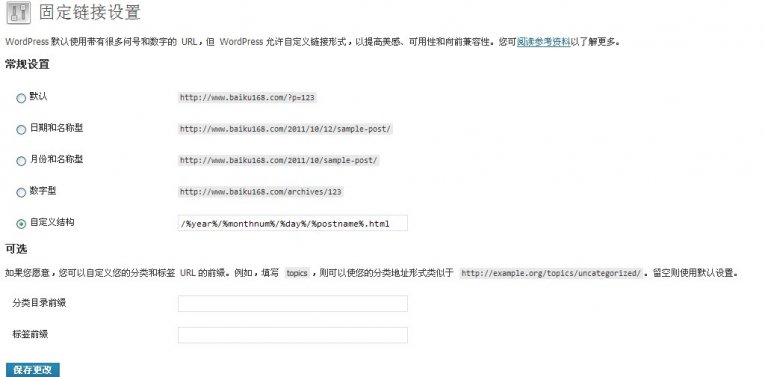
1、修改固定链接格式,修改以后的链接看起来是html格式,如/%postname%.html,不可以使用与目录相同的名字,避免与存档出现冲突。
201211617405975699.jpg
cos-html-cache 使用方法 第二步
在网站根目录下创建index.bak文件,修改属性为0666
后台激活cos-html-cache 插件即可
二、卸载插件
进入后台 admin->设置->cos-html-cache;
点击按钮删除所有的html缓存文件(请一定要删除);
删除首页根目录下的index.html(如果存在);
进入插件管理界面,禁用该插件;
卸载完成,若还有相关的html文件,请手动删除之。
三、FAQ
1、我后缀名是.htm不是.html的可以用么?
后缀名是html或者html均可,其他方式不可以
2、如果我的永久连接是目录形式的可以用么?
不可以,插件将会在目录下生成index.html文件。
3、缓存的静态HTML文件在哪里?
放在你URL链接对应的地方,比如你页面的地址是http://www.xxx.com/dir1/dir2/2.html 那么静态文件就在 dir1/dir2 目录下
4、为什么后台没有批量更新了?
请看最前面的说明,2.0的机制发生变化,已经不需要这个功能了!
5、静态化后不支持pingback,如何处理?
在你的模板文件夹下的header.php文件中,加上这样的pingback meta:

  1. <link rel=“pingback” href=“<?php bloginfo(‘pingback_url’); ?>” />  

加在css调用之前,当调用静态文件的时候,htaccess和这个meta会帮你处理ping back的!
6、如何确定静态化成功?
FTP查看有没有html文件生成,或者看看当前页面的源代码的最后面是否有这样的代码:

  1. <!– create at yyyy-mm-dd hh:mm:ss by cos-html-cache 2.0–>

WordPress无插件实现游客投稿功能

作者笔名:郑力
作者邮箱:admin@zlphp.com
作者主页:http://www.zlphp.com
文章内容:
1、复制主题文件page.php重命名为contribute.php。
2、在

  1. <?php get_header(); ?>  

前面添加如下代码:

  1. <?php    
  2. /*  
  3. Template Name:游客投稿  
  4. */    
  5. if(isset($_POST[‘contributeform’])&&$_POST[‘contributeform’]==’send’){    
  6.     global $wpdb;    
  7.     $last_post=$wpdb->get_var(“SELECT post_date FROM $wpdb->posts WHERE post_type = ‘post’ ORDER BY post_date DESC LIMIT 1”);    
  8.     if(current_time(‘timestamp’)-strtotime($last_post)<60){wp_die(‘投稿间隔应至少为1分钟!’);}    
  9.     $name=isset($_POST[‘authorname’])?trim(htmlspecialchars($_POST[‘authorname’],ENT_QUOTES)):;    
  10.     $email=isset($_POST[‘authoremail’])?trim(htmlspecialchars($_POST[‘authoremail’],ENT_QUOTES)):;    
  11.     $url=isset($_POST[‘authorurl’])?trim(htmlspecialchars($_POST[‘authorurl’],ENT_QUOTES)):;    
  12.     $title=isset($_POST[‘articletitle’])? trim(htmlspecialchars($_POST[‘articletitle’],ENT_QUOTES)):;    
  13.     $category=isset($_POST[‘cat’])?(int)$_POST[‘cat’]:0;    
  14.     $content=isset($_POST[‘articlecontent’])?trim(htmlspecialchars($_POST[‘articlecontent’],ENT_QUOTES)):;    
  15.     if(emptyempty($name)||mb_strlen($name)>30){wp_die(‘作者笔名必须填写,且长度不能超过30个字符!’);}    
  16.     if(emptyempty($email)||strlen($email)>60||!preg_match(“/^([a-z0-9\+_\-]+)(\.[a-z0-9\+_\-]+)*@([a-z0-9\-]+\.)+[a-z]{2,6}$/ix”,$email)){wp_die(‘作者邮箱必须填写,且长度不能超过60个字符,并符合邮箱格式!’);}    
  17.     if(emptyempty($title)||mb_strlen($title)>120){wp_die(‘文章标题必须填写,且长度不能超过120个字符!’);}    
  18.     if(emptyempty($content)||mb_strlen($content)>20000||mb_strlen($content)<100){wp_die(‘文章内容必须填写,且长度不能超过20000个字符,不能少于100个字符!’);}    
  19.     $post_content=’作者笔名:’.$name.'<br />作者邮箱:’.$email.'<br />作者主页:’.$url.'<br />文章内容:<br />’.$content;    
  20.     $contribute=array(‘post_title’=>$title,’post_content’=>$post_content,’post_category’=>array($category));    
  21.     $status=wp_insert_post($contribute);    
  22.     if($status!=0){    
  23.       wp_mail(.get_option(‘blog_mail_username’).,.get_option(‘blogname’).’游客投稿’,’您的’.get_option(‘blogname’).’有游客投稿!’);    
  24.       wp_die(‘投稿成功,您的文章将在审核通过后发布!’,’投稿成功’);}    
  25.     else{wp_die(‘投稿失败’);}}    
  26. ?>    

3、在

  1. <?php the_content(); ?>  

后面添加以下代码:

  1. <form method=“post” action=“<?php echo $_SERVER[“REQUEST_URI“]; ?>”>    
  2. <div class=“contributebox”>    
  3.   <div class=“inputclass”><input type=“text” name=“authorname” id=“authorname” value=“” /><label for=“authorname”>作者笔名(必填)</label></div>    
  4.   <div class=“inputclass”><input type=“text” name=“authoremail” id=“authoremail” value=“” /><label for=“authoremail”>作者邮箱(必填)</label></div>    
  5.   <div class=“inputclass”><input type=“text” name=“authorurl” id=“authorurl” value=“” /><label for=“authorurl”>作者主页</label></div>    
  6.   <div class=“inputclass”><input type=“text” name=“articletitle” id=“articletitle” value=“” /><label for=“articletitle”>文章标题(必填)</label></div>    
  7.   <div class=“inputclass”><?php wp_dropdown_categories(‘show_count=1&hierarchical=1‘); ?><label for=“cat”>文章分类(必选)</label></div>    
  8.   <textarea name=“articlecontent” id=“articlecontent” onblur=“if(this.innerHTML==”){this.innerHTML=’文章内容…’;this.style.color=”}” onFocus=“if(this.innerHTML==’文章内容…’){this.innerHTML=”;this.style.color=”}”>文章内容…</textarea>    
  9.   <input type=“hidden” value=“send” name=“contributeform” />    
  10.   <input type=“submit” class=“contributesubmit” id=“contributesubmit” value=“确认投稿” />    
  11. </div>    
  12. </form>    

4、新建页面,页面模板选择“游客投稿”。

京东云空间WordPress程序使用wp2pcs插件

jcloudlogo.png
这里怎么申请京东云空间,面包站长就不说了,网上这类的教程很多,一搜就有,看上这空间的人不少,主要是免费空间的缘故,所以这里面包站长要说一说。
这里着重的说一下在安装的过程里面要注意的几点:
1.空间要给予文件可写和给予伪静态(这点面包站长是极力推荐的),要不会有可能失败。
在京东云空间里面部署的时候,自己本地压缩包里面,根目录要放进.htacces文件,在上传的时候一并上传部署,要不开启伪静态会很麻烦,这个要注意!

2.要开启外链。
经过很多空间的测试,和站长在使用京东云空间过程中,面包站长还是觉得外链模式比较稳定快速,发现直链打开速度比外链要差。外链缺点是SEO不理想。

京东云空间部署WP2PCS插件演示:http://chnhmn.jd-app.com/

WP2PCS插件官方下载:http://wordpress.org/plugins/wp2pcs/

WordPress在线问答插件:DW Question & Answer

17391824020140207113546047.png
DW Question & Answer 可以为你的WordPress网站添加一个功能全面的在线问答中心。用户可以提交问题,搜索和按状态过滤的问题,得到别人的回答。用户可以评论和回复问题或答案,可以赞同别人的答案,可以设置问题的最佳回答。

主要功能:
提交问题 通过分类或标签排序问题 提交回答 选择问题的最佳答案 对问题和答案进行评论、投票 可定制的邮件通知 可以设置不同用户角色的操作权限 快速过滤问题 通过状态管理问题,比如待回答、已回答、已关闭等等 通过关键字即时搜索

插件演示
下载地址:http://downloads.wordpress.org/plugin/dw-question-answer.1.2.10.zip

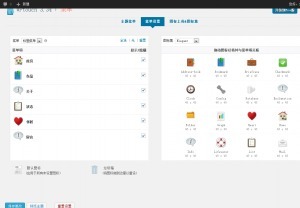
wordpress移动端主题Wptouch Mobile汉化版

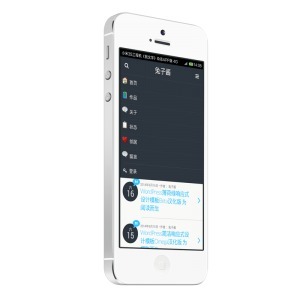
Wptouch Mobile Plugin v3.34汉化版是一款优秀的外国公司BraveNewCode Inc.出品的专注于解决WordPress移动博客模板方案的WordPress平台级插件,由WordPress程序由兔子酱汉化,启用该插件后,仅需几步简单操作就可部署一个灵活的WordPress移动博客模板,并为移动访客提供一个高度优化的良好用户体验。
插件特色:
1、比响应式快5倍

WPtouch主题加载速度比大多数桌面和响应式主题快5倍

2、华美视觉效果

使用硬件加速的视觉效果,给网站增添风格和令人愉悦的增强功能

3、触摸增强

增强触摸,更快用户界面;无需配置

4、高清视网膜界面

仅使用CSS3和矢量图标,WPtouch主题轻量且在高清显示屏上显示清晰

5、无限缓存

用于WPtouch的闪电般的移动缓存。依靠自身或与其他缓存解决方案一起使用。

6、响应式图片

响应式主题仅通过CSS缩放图片; WPtouch可为每个设备发送理想的图片尺寸。

7、移动内容

向移动访客显示不同的文章或页面内容,桌面内容则保持相同。

8、自定义模板背景色

随心所欲选择主题、颜色、徽标及其他选项来设置您的移动网站。

后台预览:
ehrao8liafj208c05sjrg.jpg
前台预览:
mvkjrbj208c08cdfu.jpg

插件下载:http://pan.baidu.com/s/1jGuXgBc

数据库优化插件WP-Optimize汉化版

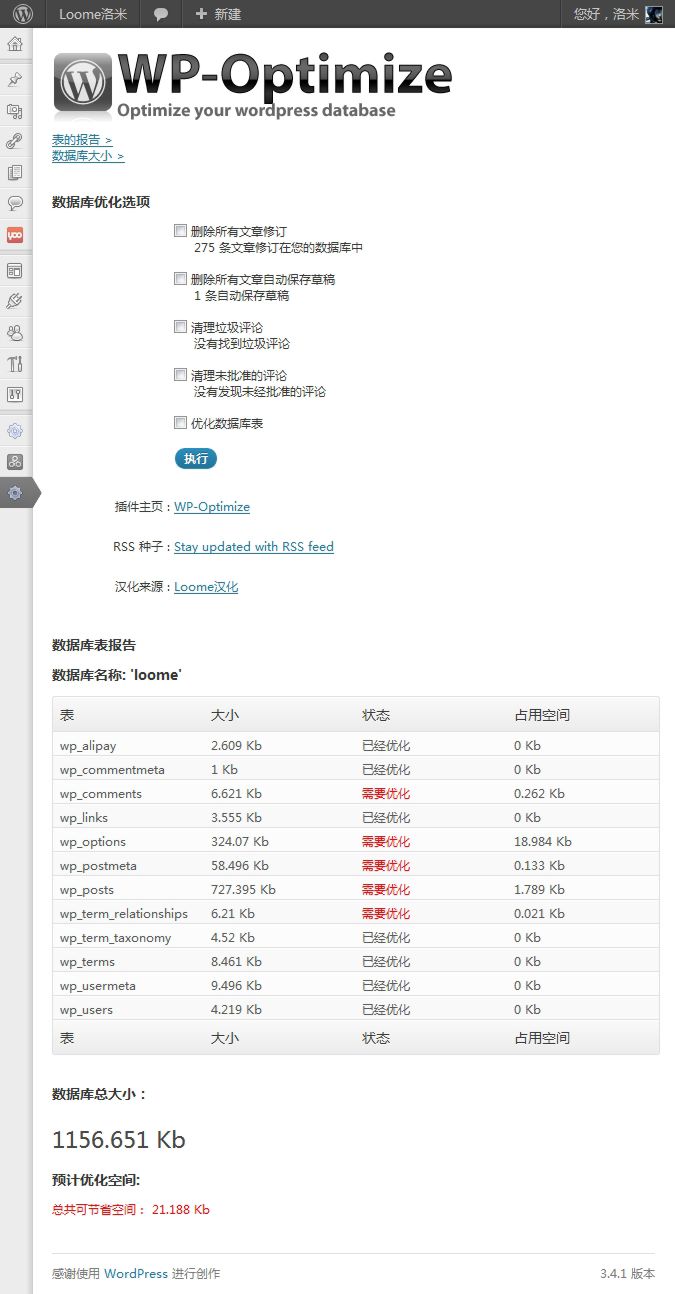
WP-Optimize 是一款优秀的数据库整理和整体优化插件,它不需要你进入 PhpMyAdmin 去优化你的数据库,只要在后台轻轻一点就能完成数据库内容的优化和清理。

WordPress上每次新建或修改页面和文章时,会产生一些冗余数据,例如自动保存的草稿等,这些数据少则几kb,多则上百kb,修改次数一多,是相当占数据库空间的,而且还会影响数据加载速度。而WP-Optimize 就是一款可以帮你优化和删除那些存在于数据库中的冗余数据的优秀插件。

特点:

清除日志修订功能留下的数据
清除垃圾留言
清除没有审核通过的留言
直接在后台一键优化数据库
数据库表查看
洛米汉化与修改:

删除无用的facebook分享
界面全部汉化
可直接在插件页上传安装
WP-Optimize.jpg

下载地址:http://pan.baidu.com/s/1ntyoO0x

WP数据库插件WP-DBManager中文汉化修复版

wp-dbmanagertimthumb.gif
名称: WP-DBManager

作者: Lester Chan

版本: v2.63

语言: 中文

Lester Chan大神的插件。很多同学估计正在用这款强大的数据库插件。

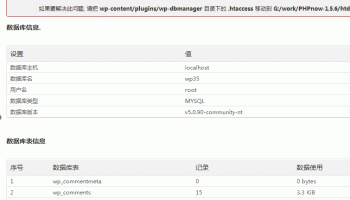
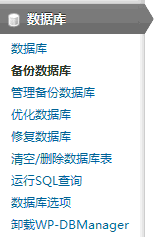
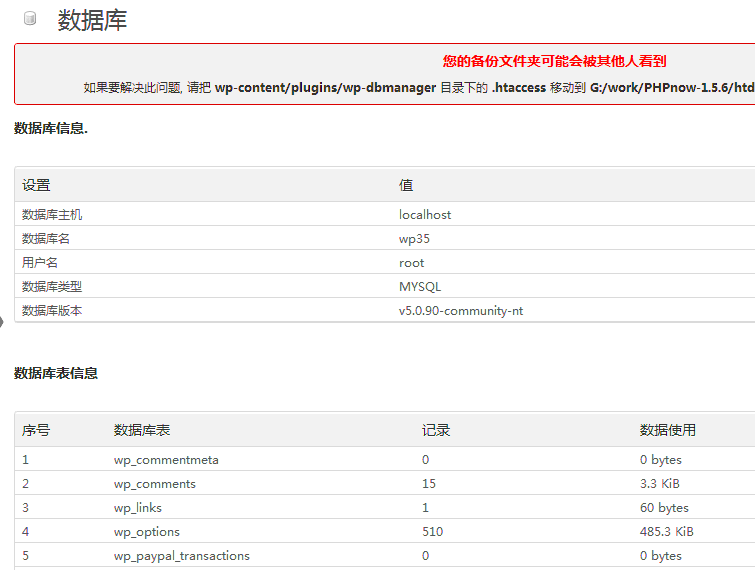
WP-DBManager主要功能包括:

优化WordPress数据库。
修复WordPress数据库。
备份WordPress数据库。
恢复WordPress数据库。
还能对数据库进行一些操作,比如删除备份的数据,删除无用的数据表;最重要的功能是支持数据库定时备份,定时优化。
洛米分享的这款插件由“哼哼猪”做了些修复

基于N年前的汉化文件进行补全汉化;
修复wp-dbmanager不能使用Smtp 发送数据库备份邮件的问题;
修复发送数据库备份邮件主题乱码问题。
201202232.gif20120223.gif
下载地址:http://pan.baidu.com/s/1gdtHtqb

WordPress更换域名后修改站内链接插件:Velvet Blues Update URLs 3.1汉化版

当我们需要更换博客的域名时,需要将博客进行转移。可是博客转移并不是一件很容易的事情。要达到真正意义上的转移,需要把数据库中的 URL 地址全部转换成新的域名的 URL 地址。 假如你wordpress博客的文章不是很多还好办,如果你博客有很多的文章。这时要手动更改这些 URL 地址,那可不是一件太容易完成的事。但是今天介绍的 velvet-blues-update-urls 插件,让你几乎想像不到,这一切怎么会这么简单!这款插件可以帮你轻松的解决这个问题,就填两个 url 地址,点一下更新就完成了。

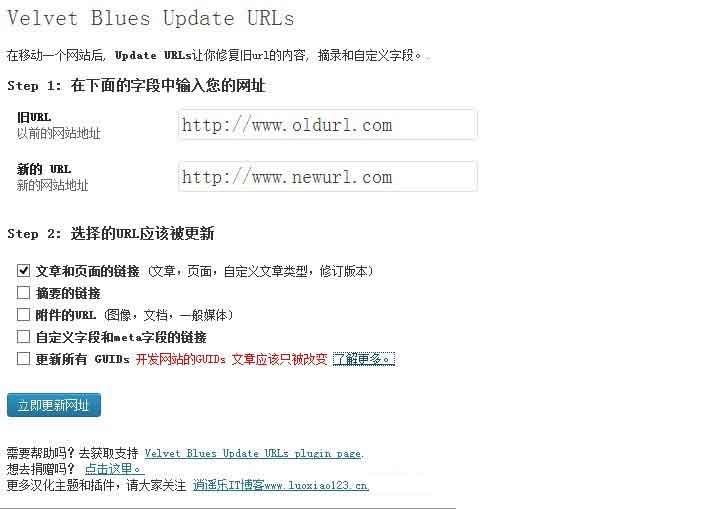
wordpress插件:velvet-blues-update-urls汉化版的使用:

安装并启用插件后,在后台控制板点击”设置”–>”链接更新”进行设置:
1020054zn.jpg
插件使用很简单,只要在”旧 URL”中填写旧的域名 URL 地址,在”新 URL”中填写新的域名 URL 地址。并选择需要更新的选项,然后点击”Up立即更新网址”,数据库中的相应的URL 地址,很快就可以更新好了。

下载地址:http://pan.baidu.com/s/1ntmJ45F

wordpress后台扁平化风格插件Modern-admin 1.4中文汉化版

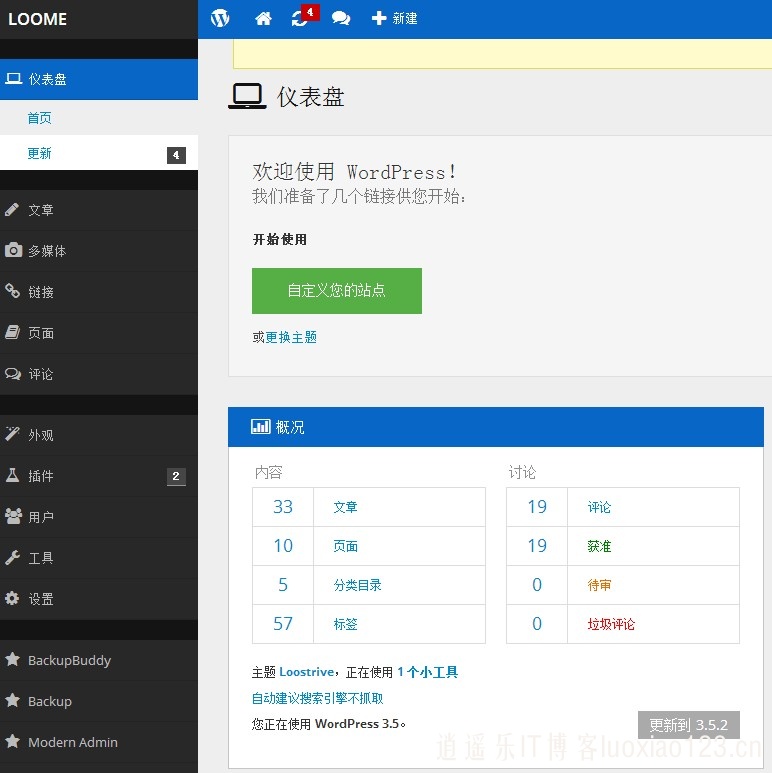
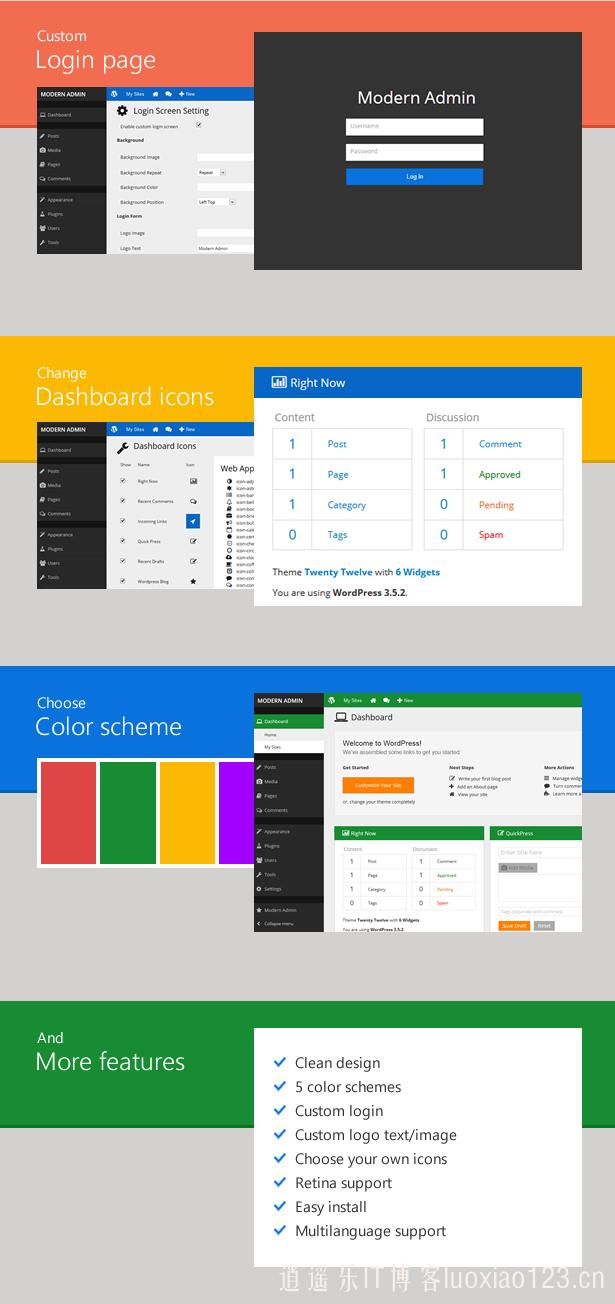
现在扁平化风格是大行其道,连一直专注拟物化风格的苹果也被迫加入扁平的大军。对于千篇一律的wordpress后台,你是否看腻了呢?今天逍遥乐就给大家推荐一款能更改wordpress后台为扁平化风格的插件:Modern-admin!

也许有人会说,后台嘛,什么样式无所谓,只要功能ok就ok。但是如果每次登录后台都能让人眼前一亮,并且享受快速操作的快感,是否也能让你写出更精彩的文章来能?嘿嘿,下面逍遥乐就详细介绍这款功能强大的Modern-admin插件。

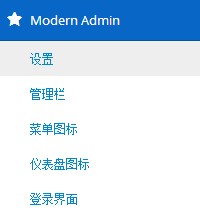
Modern-admin拥有五种配色方案,可以自由定制登录页面的样式,自由添加删减wordpress顶部的管理栏,提供上百个图标来配置菜单和仪表盘,支持响应。安装方便,只需在插件处安装上传既可。
MA-desc.png20130714111159.jpg0130714110659.jpg

下载地址:http://pan.baidu.com/s/1909T8

WP2PCS插件不能显示图片问题

这个问题老生常谈了,但总是会有人在问,这里汇总一下几个小问题:

1.怎么设置文件可写和正常使图片显示生效
这里我一直建议要文件可写,在后台加问号?的方式我不赞同,这会给很多人带来困惑。
先在网站根目录.htacces文件,在后台的设置里面修改固定链接为:/%post_id%.html (其实就是做伪静态)见下图:

20140619152803.jpg
确定后返回WP2PCS插件后台,去掉问号?,并开启外链模式打勾(国内速度快,基本不需要开启外链,对SEO比较友好),见图:

20140619153106.jpg
好了,这时候可以去文章中上传插入一个图片,这时候应该就没有问题了。

2.用得好好的,怎么一下就不显示了?
这个问题个人看来是网站空间和百度的通讯连接问题,一般只需要重新更新授权,输入WP2PCS Oauth Code码,确定以后,在最下面的存储设置里面,也按一下确定。
这样做的意图是再次申请和百度绑定。

wordpress 插件:SEO Smart Links实现内链建设自动化

内部链接的添加对SEO有很大的作用,所以有很多擅长SEO的站长很注意内部链接的建设,但是当我们WordPress里文章数很多的时候,添加相关关键词的内部链接就不是一件容易的事情啦!我们希望有一个WordPress插件可以根据文章中的关键词,自动关联以前发布的文章,并且以关键词为锚文本添加内部链接。SEO Smart Links插件就可以帮我们完成这个功能。

主要特点:

1)完全自动添加内部链接

2)可以限定每篇文章自动添加的内链数目

3)自定义搜索关键词和链接地址

4)可以设定能够忽略的关键词

5)设定链接打开方式和nofollow属性

下载地址:http://downloads.wordpress.org/plugin/seo-automatic-links.zip