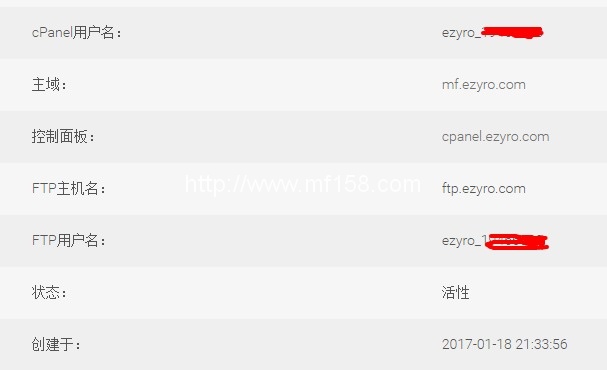
无限容量无限流量免费PHP空间profreehost


强大的服务器
我们使用独特的集群技术在多个服务器之间传播托管负载。多个服务器的组合可提供高达99.9%的正常运行时间。这意味着,即使我们的服务器之一下来,您的网站将继续正常工作通过工作服务器。
可靠的特性
我们为您提供开发,管理和扩展您的网站所需的所有功能。每个主机帐户都有多个PHP版本,最高7.0,MySQL 5.6,.htaccess,Cron作业,Softaculous脚本安装程序。启用所有这些功能后,您可以托管我们几乎所有的网站。


[Downlink href=”http://mf.ezyro.com/”]探针演示[/Downlink]
[Downlink href=”https://profreehost.com/”]申请地址[/Downlink]

米农科技免费一年日本主机

600MB 磁盘容量

100MB Mysql数据库

不限流量

2M 独享带宽

可创建 3 个独立站点

PHP版本(5.2)

99% 在线率

东京机房

注册步骤:

选择入门型,然后购买,价格选择是60元一年,

在最后一步支付结账这一步输入优惠码:free   变成0元一年了!

申请地址:http://www.minong.biz/

长期稳定“垃圾”空间再次放出1GB免费无限PHP博客空间

这个空间对我来说太熟悉了,从去年这个时候一直在用,稳定性不容置疑,“垃圾”站长的空间绝不垃圾,同时也是我近年来看到的最有实力的站。

申请空间异常简单,但要看清楚条款,免费空间是不帮备份的,人家提供了空间,你完了还要找人麻烦,这也不厚道是吧!所以“垃圾”站长说得很明白“本空间不保证运行时间,不提供备份功能,完全只是个人资源空闲

这回“垃圾”站长特意和大家说了,别多申请哦

OK,申请地址奉上:http://8.cr/

极欧网提供免费1G空间10G月流量日本机房

空间:1G

流量:10G

无限绑米

机房:日本国东京都渋谷区直连机房

面板:CPanel

他们家空间在面包站长看来很有优势,主要是可以随时修改主域名,这点在别的站上基本难以看到.站长很喜欢的说

地址:http://cloud.jee.io/control/hosting

七朵云提供ASP和PHP两款150MB香港免费空间

香港cPanel主机 – 主机空间: 150MB

FTP管理账户: 1个

可建网站/域名绑定: 1个

子域名/二级域名: 无

数据库: 1个

自助控制面板: cPanel

主机配置环境: PHP

网络传输速度: 100M独享

数据中心: 香港

是否备案:免备案

香港Plesk主机 – 主机空间: 150MB

FTP管理账户: 1个

可建网站/域名绑定: 1个

子域名/二级域名: 无

数据库: 1个

自助控制面板: Plesk

主机配置环境: ASP

网络传输速度: 100M独享

数据中心: 香港

是否备案:免备案

申请地址:http://www.sevenclouds.cn/cart.php?gid=14

景安网络提供国内1G免费空间 100M数据库支持ASP、PHP[需备案]

在申请前首先打开http://www.zzidc.com 去注册账号,并填写相关信息,然后点击下方的申请地址申请即可


友情提示:

1.使用免费空间的网站需填写备案号后才能正常开通,如果您的网站还未备案,请访问我公司备案系统http://beian.zzidc.com进行备案。

2.我司系统将不定期扫描使用免费空间的网站,如若发现网站首页未引入以上代码,网站将会被暂停使用。

申请地址:http://www.zzidc.com/main/huodong/freehost/spreadid_73198.html

分享姐提供免费200MB多款公益空间

myumelogo

参数:
空间 200MB
带宽 10GB
免费迁移 支持
一键部署 支持
PHP5.4 支持
Mysql5.6 支持
在线率保障 99.9%
cPanel面板 支持
技术支持 24×7
完全免费
注:提示大家在注册WHMCS时候邮箱必须为有效常用的QQ邮箱,方便管理员联系,非QQ邮箱,站长不许通过审核
申请地址:http://www.myume.net/mfhosting.html

Hostinger免费空间中文版上线

hostinger
一、Hostinger免费空间申请过程
1、Hostinger官网百度下
2、申请到的空间空间服务器都集中在欧洲,不过在后台可以申请更换到美国的速度比较快的服务器。
3、请从官网点击进入,注册一个账号。
Hostinger注册一个账号
4、到邮箱激活你的邮件,选择一个免费空间的套餐,点击申请。
Hostinger申请套餐
5、设置一个免费二级域名或者填写你想要绑定的域名。
Hostinger设置二级域名
6、最后申请成功。
Hostinger申请成功
7、这就是Hostinger空间的控制面板,是不是觉得和YouHosting一模一样。(点击放大)
Hostinger控制面板
二、Hostinger免费空间添加和绑定域名
1、先进入Hostinger空间的管理中心。
Hostinger管理中心
2、点击绑定域名后,添加你想要绑定在Hostinger空间上的域名。
Hostinger绑定域名
3、添加完成后,再点击NameServers。
Hostinger查看NS信息
4、弹出NS信息和A记录。
Hostinger记下IP地址
5、到你的域名DNS管理处修改域名的NS记录或者直接做A记录解析到Hostinger空间上。
Hostinger添加解析记录
三、Hostinger免费空间在线文件管理与FTP账户管理
1、Hostinger空间的在线文件管理器已经足够强大了,复制、删除、压缩等都基本有了。
Hostinger在线文件管理
2、添加FTP账户也很简单,设置好FTP要访问的目录、用户名与密码即可。
Hostinger添加FTP账户
四、Hostinger免费空间MysqL数据库管理
1、创建MysqL数据库也就是输入名称、密码等。
Hostinger创建MysqL
2、数据库也提供了PhpMyadmin在线管理功能。

全球最好的专业免费空间 – Hostinger 现已来到中国,现在注册即可获得2000M空间的无广告稳定好用的免费空间。

http://www.hostinger.com.hk/order

演示:http://xxcc.eu.org/

[失效]艾奇数据中心提供1G国内免费PHP空间

44698logo

他们家现在提供300和1GB的免费硬盘空间,数据库给的是100MB,流量限制在5GB一个月,要是你的站流量不大,建议去申请一个玩玩。
站长注意到他们使用的是国内空间,免备案,也不需要推广哦,赶紧的吧!

开始上传了探针看了看,他们用的是WIN系统,还以为支持ASP,谁知道只支持了PHP。

申请地址:http://www.44698.net/free.asp

演示:http://jjmm.eu.org

47网络提供300MB免费无广告空间[论坛申请]

5d86f00d8f8a607db731d2f39bf9e9ee.jpg
免费空间介绍:
免费空间,支持HTML,PHP,ACCESS,FTP,图片展示,FLASH播放,实时注册,实时开通,永久有效,不限流量,不限IIS,独享100M带宽,速度快,稳定好,火爆申请中!

登陆 http://www.47wl.com注册一个用户,然后在BBS中发如下样式:标题:申请免费空间300M空间

1、网站用户名
2、网站用途
3、是否有自带域名
4、域名:

300MB-10GB/PHP/MYSQL/FTP/绑米/无广告/乌克兰Hosting-Cloud

ade44ba037.jpg
免费托管的可能性:

您可以承载你的网站完全免费!或者,我们为您提供免费的域名第三个层次。

免费住宿网站

对于该网站提供1个MySQL数据库

PHP支持

域3级* .itfb.name

免费托管限制:

个人网页和网站的最佳选择不是商业机构。关于付费版的免费托管的限制:

限制对磁盘的大小 – 300 MB

流量限制 – 10 GB

备份的不足

通过FTP访问 – 1帐户

通过SSH访问 – 无

对于使用免费托管要求:

为您的项目在我们的服务器上免费就业的可能性,则必须执行以下服务条款:

放置一个链接到我们的托管服务,您的网站的主页上

张贴链接,托管,你需要插入在页面的代码:

  1. <a href=“http://hosting-cloud.com.ua/”>хостинг провайдер: http://hosting-cloud.com.ua</a>  

托管你的网站首页上放置标志

对于标识主机,你必须插入代码在你的网页:

  1. <a href=“http://hosting-cloud.com.ua/”><img src=“http://hosting-cloud.com.ua/templates/hosting_cloud/images/logo-hosting.png”></a>  

每月不超过2服务请求

这些。支持的免费空间从9.00 – 17.00,反应的任期取决于在支付托管的应用程序的优先级应用程序的数量。

以及术语和提供的条件的托管
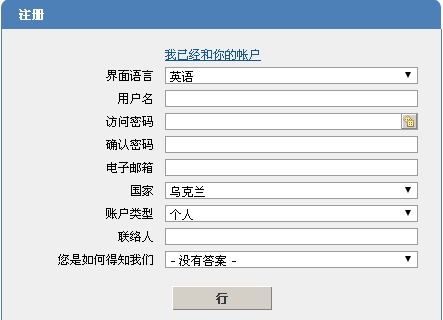
561b006361.jpg
申请地址:http://hosting-cloud.com.ua/free-hosting.html
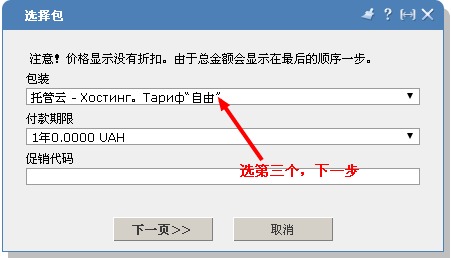
84861385e2.jpg

照上面的填吧,翻译了的。

下一步以后,就是要你填你想要的域名了,这个你应该懂的了,不贴图了!填完了再下一步就OK了!

下面怎么上传,怎么建站就自己研究了,本站只提供资源信息!

演示:http://3.5.8.cr/

申请地址:http://hosting-cloud.com.ua/free-hosting.html
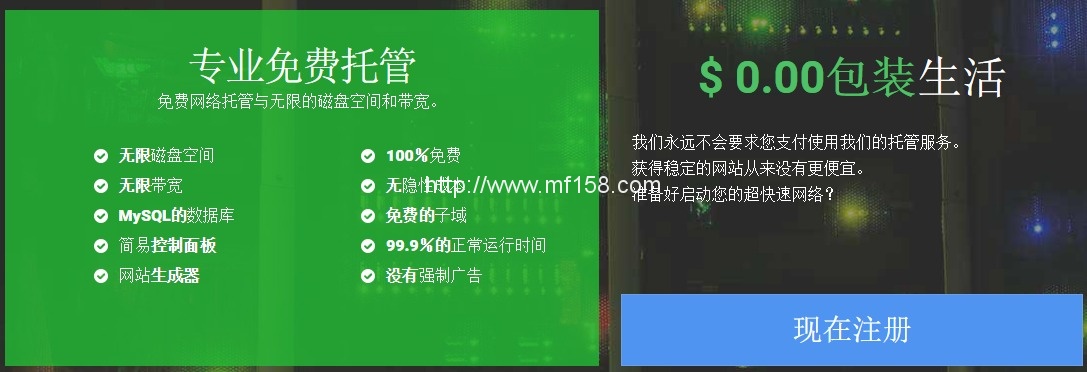
1GB-5GB/PHP/MYSQL/FTP/CP/无广告/绑米/rowebca

4270ec0e3ff.jpg

1GB的磁盘空间

5GB的带宽

域或子域

无广告

uptime 99.9%保证

这个申请的时候先就需要去验证邮件,会给你一个码,先就要去激活以后,才能继续注册,面包站长去注册完了以后,发现还是没有开通,可能是还需要人工审核吧!要是开通了,面包站长会第一时间通知大家的!

申请地址:https://www.rowebca.com/index.php