电脑公司GHOST WIN7 64位装机旗舰版2014.05

112632_62884591.png112642_28919912.png112647_16131533.png112654_43284544.png112638_93049405.png
一、主要更新
* 更新DirectX 9.0c 2013.10,更好的支持大型3D游戏。
* 更新WIN7系统补丁至2014.05,系统支持在线升级。
* 更新PE系统采用2003内核,支持最新型号机器,解决一些笔记本认不到硬盘问题。
* 硬新分区工具为DISKGEN 4.3至PE与DOS下,让你更方便分区。
* 更新Flash插件为Flash Player AX 13.0.0.182。
* OFFICE-2014-05月份补丁,OFFICE支持在线升级。
* 驱动为IT天空驱动v5.33,个别电脑可能会对新显卡驱动兼容不好,建议装官方版显卡驱动。
* 集成VB、VC++ 05 08 2010 2012 2013;net framework 4.5这些系统必备运行库,确保绿色软件均能正常运行。

二、系统主要特点
* 系统采用 MSDN 发行的cn_windows_7_ultimate_with_sp1_x86_dvd 旗舰版做母盘,可通过微软验证,可在线更新。
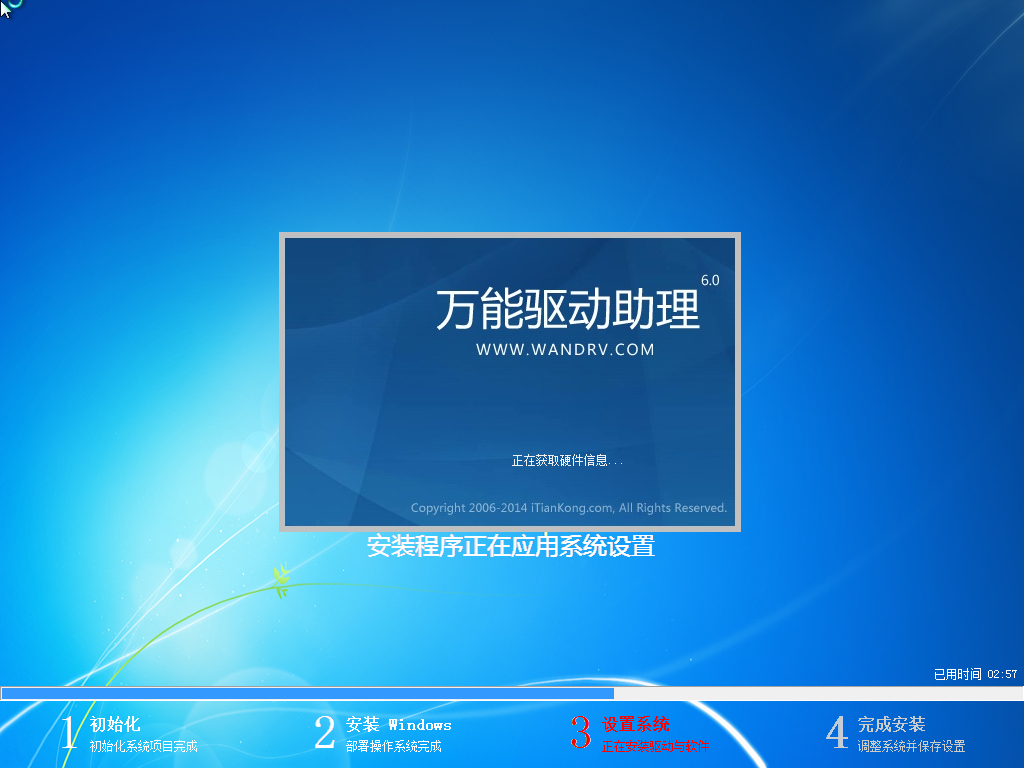
* 全自动无人值守安装,采用万能GHOST技术,安装系统过程只需10-18分钟,适合新旧各种机型。
* 集成常见硬件驱动,智能识别+预解压技术,绝大多数硬件可以快速自动安装相应的驱动。
* 支持IDE、SATA光驱启动恢复安装,支持WINDOWS下安装,支持PE下安装。
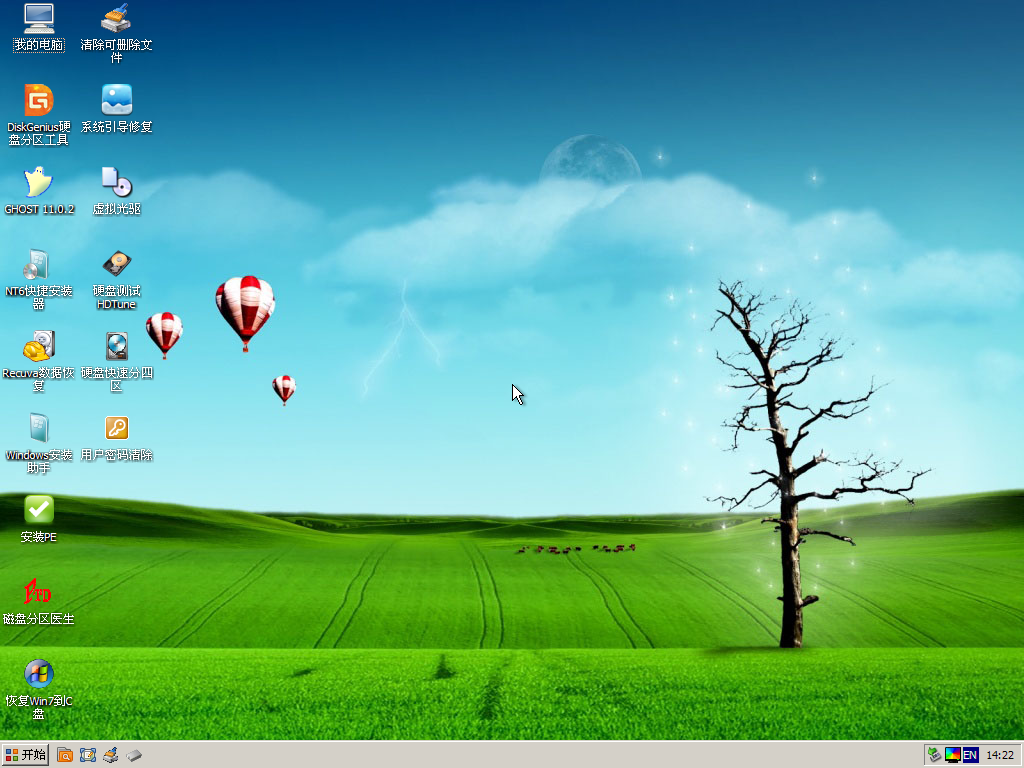
* 自带WinPE微型操作系统和常用分区工具、DOS工具,装机备份维护轻松无忧。
* 集成了SATA/RAID/SCSI驱动,支持AMD系列790、890 A55 A75等;INTEL系列H55、P61、P67、Z77、H77等。
* 破解WIN7主题文件,可直接使用第三方系统主题,让你的WIN7美化起来。
* 系统仅做适当精简和优化,在追求速度的基础上充分保留原版性能及兼容性。
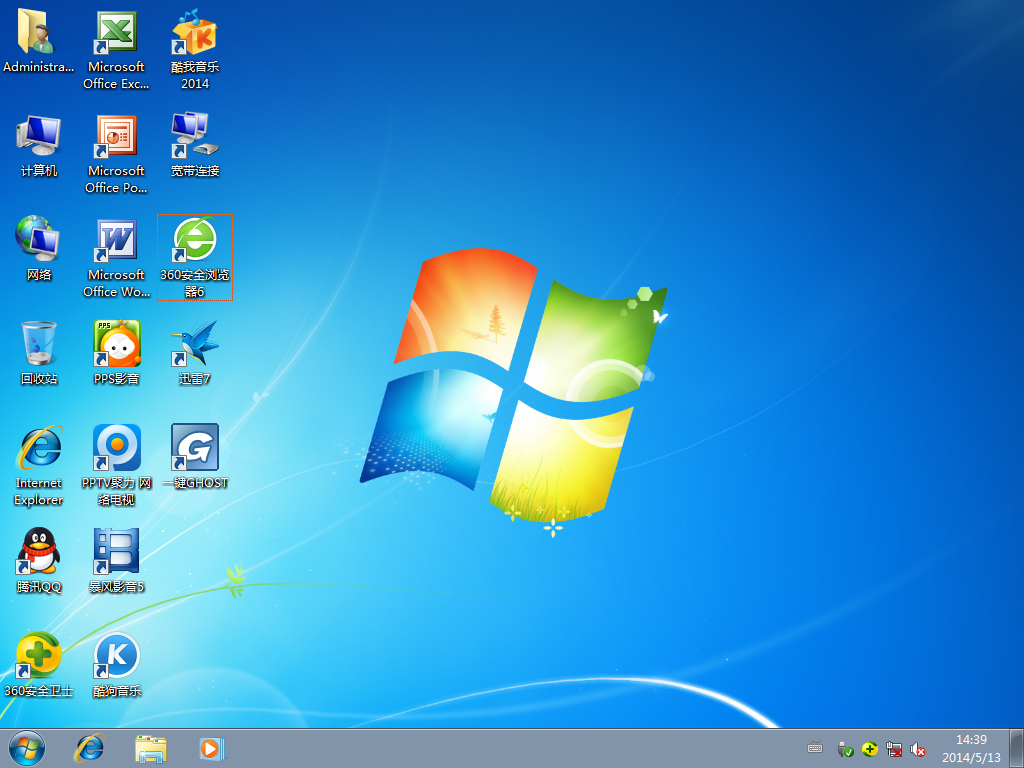
* 集成最常用的办公,娱乐,维护和美化工具,常用软件一站到位。
* 转移我的文档与收藏夹至D盘,避免重装系统,资料丢失问题。
* 系统在稳定基础上进行了少量必要的注册表以及系统服务优化调整,使系统更符合广大用户的需求。
* 智能检测笔记本:如果是笔记本则自动关闭小键盘并打开无线及VPN服务。
* 安装过程自动删除各分区下的autorun病毒。
三、系统默认安装软件
│ ├─Office 2003 SP3 三合一版 (补丁至 2014.05)
│ ├─2345好压 v4.3.1.9466正式版
│ ├─2345看图 v3.3.1.4480正式版
│ ├─腾讯QQ2014 v5.2 官方正式版
│ ├─酷狗音乐 7.5.80.14311 官方版
│ ├─迅雷 7.9.4.4462 去广告版
│ ├─PPS影音3.3.1.1057 官方版
│ ├─极点五笔输入法 7.13 正式版
│ ├─PPTV网络电视 v3.5.2.0017 官方版
│ ├─搜狗拼音输入法 6.0.0.6076 去广告版
│ ├─酷我音乐2014 v7.5.0.5 官方版
│ ├─360安全浏览器 v6.2.1.232 官方版
│ ├─360安全卫士 v9.3.0.2006 官方版
│ ├─暴风影音v5.34.0227.1111 官方版
│ ├─一键Ghost硬盘版

四、安装方法说明
1.光盘安装:
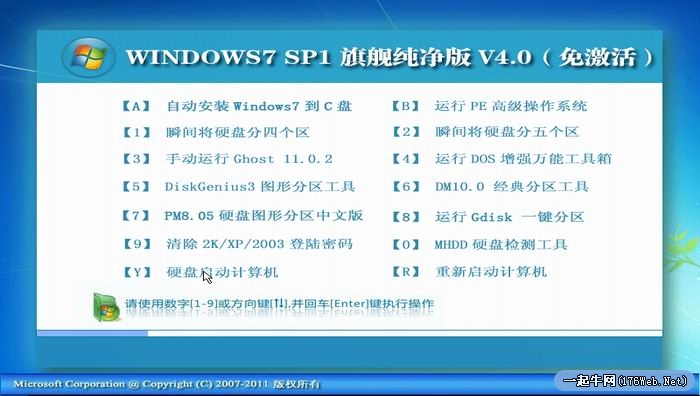
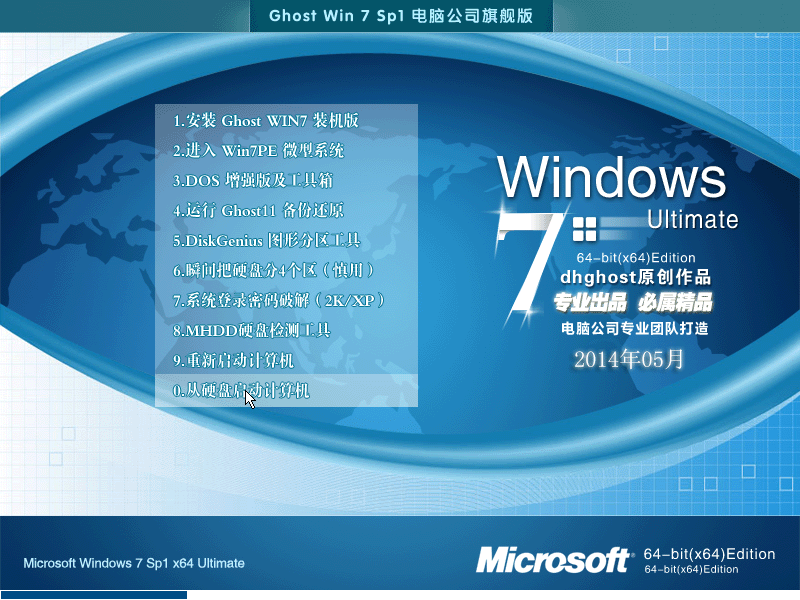
将ISO文件,刻录成光盘,将计算机设置成 光驱启动看到安装界面后选择第1项 全自动安装(直接按键盘上的1)
注意:ISO映像文件刻录方法和其他数据文件刻录是不一样的。
2.硬盘安装:
将ISO文件内的(硬盘安装.EXE 与 WIN7SP1.GHO)文件,复制到硬盘 D:\
运行 D:\硬盘安装.EXE Y确定 系统自动重启安装
3.PE下安装:
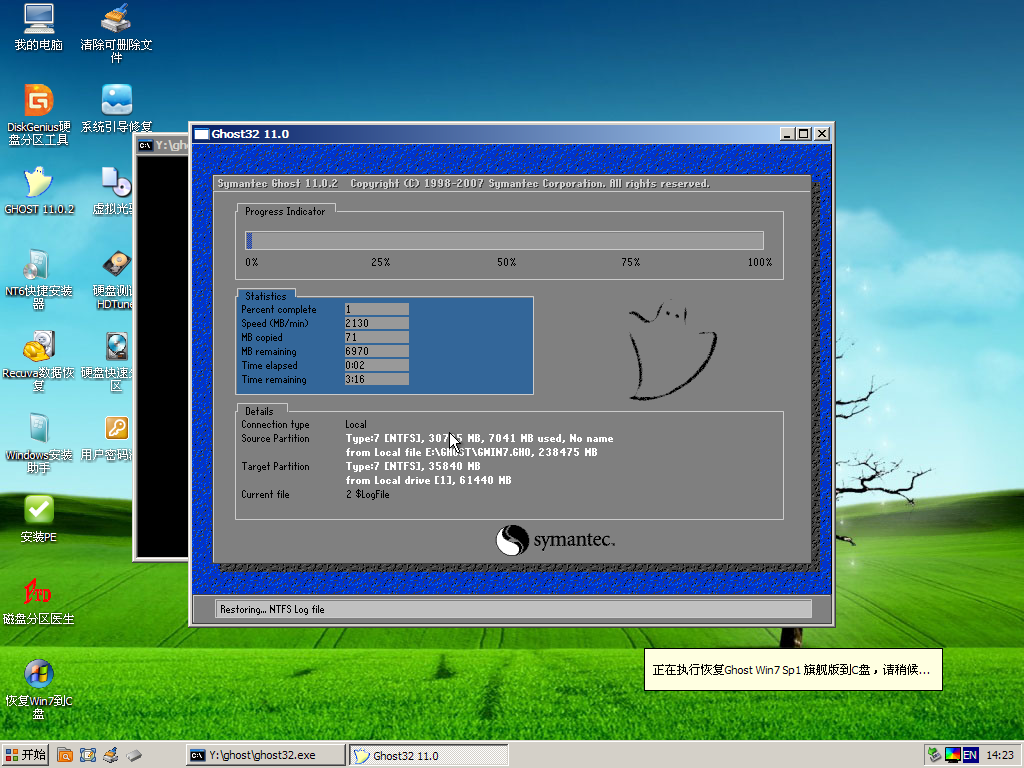
启动进入PE,运行桌面上的”恢复win7到C盘”即可启动GHOST32进行镜像安装

五、常见问题
1、GHOST安装过程中断,出现以下提示
output error file to the following location: A:\ghosterr.txt
原因一般是读取或写入数据出错,可能是光盘质量问题或光驱读盘能力不佳,或写入硬盘出现错误。
2、Realteck HD Audio声卡的前置耳麦和耳机接口无法使用
这是由于最新的官方Realteck声卡驱动程序自身新特性导致的,而并非系统原因。如果遇到这种情况,可以到“控制面板”中的”声音,语音和音频设备” 找到“Realtek HD音频管理器–>音频I/O–〉接头设置–〉选上”禁用前面板插孔检测”。
3、装完系统提示没有通过正版验证,右下角出现五角星提示
这种情况大部分是由于系统时间不对造成的,请将计算机时间校正准确以后重启计算机即可,千万不要使用一些所谓的破解工具,那样并不能解决问题。
4、安装过程中蓝屏或者系统不断重启应该怎么办?
遇到这样的情况,一般是由于windows在安装驱动的过程中识别错误造成的,可以重新GHOST恢复系统,在出现驱动选择画面的时候按[ESC]键,取消所有驱动的集成即可解决问题。
5、GHOST后整个硬盘变为了一个分区
一般是手动操作GHOST错误,将分区镜像恢复到整个硬盘导致。请立即关闭计算机,不要再向硬盘内写入数据。
建议将硬盘接到其他电脑做为从盘,使用相关软件进行分区表恢复。如数据重要,请到专业的数据恢复公司求助。
六、支持与致谢
本系统仅为研究操作系统安装和快速部署技术而制作,除了系统和光盘中明确标识为原创作品的软件外,其他的全部文件归属于原版权人所有。我们不担保本系统的稳定性,也没有提供任何技术支持的义务。请在下载测试24小时后删除本文件,同时建议你购买正版软件用于长期使用。

以下站点对我们的研究提供了大量的资料和讨论场所,在此一并感谢!
+无忧技术论坛 – 启动盘和PE系统研究的领导品牌之一
+MAXDOS技术论坛 – 国内网克工具盘的领导品牌
+龙帝国技术论坛 – 国内万能克隆技术的发起论坛之一
+伊维社区 – 已经关闭,国内系统精简技术的发起论坛
+中国DOS联盟 – 国内DOS工具盘的领导品牌之一
+深度技术论坛的各位会员/原创作者/版主
七、免责声明
本系统仅用于进行演示基于万能GHOST的快速部署技术,供装机维护技术人员参考,我们不承担任何技术及版权问题,且不对任何资源负法律责任。所有资源请在下载后24小时内删除。如果您觉得满意,请购买正版!

=========================================================
2005-2014 原创作品 http://www.win7w.com/
=========================================================

电脑公司系统小组 2014年05月

文件名称:电脑公司 GHOST WIN7 SP1 X64装机旗舰版2014.05.iso
文件大小:4089083904 字节
修改时间:2014年5月13日 14:05:54
MD5 :FB01698CB5C50A1551CC167AA30E2940
SHA1 :C0641AFA728AEA060E448EE824CCF9E3C492D4B3
CRC32 :A8B64CC3

下载地址:电脑公司GHOST WIN7 64位装机旗舰版2014.05
到百度去下载:http://pan.baidu.com/s/1qWudJgK
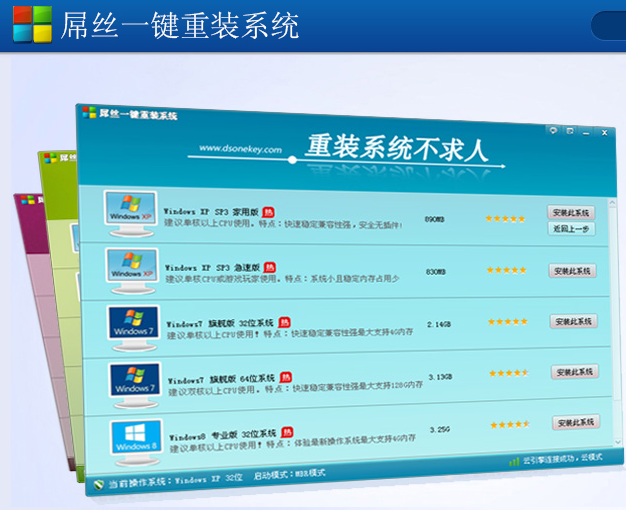
屌丝一键重装系统 – 适合新手的电脑系统重装利器

diaosi

屌丝必备神器,告别繁琐,简单易用

不需要任何技术基础,傻瓜式一键重装,全自动完成,完全不需要光驱和光盘,电脑应急,最给力的帮手

不用安装即可使用,绿色安全,兼容性强,功能完善。可在windonws下把系统安装到任意分区!
确保装完系统后“高危”安全补丁全部已经打完,免去手动更新补丁,确保了系统的安全性!
无需为驱动安装而大海捞针,重装好系统后驱动基本上都已经打上,系统全面兼容新旧台式机,笔记本等!
本程序具有良好的安全和稳定性,支持多硬盘、未指派盘符分区、盘符错乱、隐藏分区下重装系统!
完美支持WINxp/Win7 32位/WIN7 64位/Win8 32位/WIN8 64位系统互相转换,一机多系统更加简单便捷!

教程:http://www.dsonekey.com/twjc/

下载地址:http://www.dsonekey.com/xzzx/

Windows7 SP1 旗舰纯净版(Ghost免激活版)V4.0

69_375916_d867a5a3ffe127c.jpg
69_375916_a24420bb0e7a887.jpg

系统格式:X86(32位系统)
一、系统特色:

1. 系统未经任何精简和优化,请用户自行减肥优化。100%原生态!

2. Windows7 SP1 旗舰纯净版(Ghost免激活版)V4.0采用微软发行的cn_windows_7_ultimate_with_sp1_x86_dvd_618763.iso镜像做母盘。可通过微软验证,可在线更新,请放心使用。

3. 集成大多数常见的 SRS 磁盘控制器驱动,能支持最新的笔记本和台式机安装。

4. 添加双核优化补丁,发挥双核平台最佳性能。

5. 系统的补丁全部更新到2011年04月17号。

6. 集成了最新Adobe Flash Player 10 ActiveX控件(版本号10.2.1531)。以支持播放网页动画。

7. 集成了VC2005SP1(版本号6.0.2900.2180) VC2008SP1(版本9.0.30729.4148DirectX_201008)等最新运行库,能支持运行多种绿色 软件以及流畅运行3D游戏等。

8. 无新建帐户,默认Administrator登陆,密码为空。

9. 本系统适用于笔记本、品牌机,也支持组装兼容机,安装后自动激活。

10.使用微软正式发布的WIN7 SP1旗舰x86简体中文版制作,无人值守自动安装,无需输入序列号。

11.系统安装简便快速,10分钟内即可安装完成。

=========================================================
*****关于Win7系统激活*****

* 本Win7采用系统在第一次进入桌面后会弹出激活选项,分两种激活方式;
A、第二种激活方式为“免激活”方式;这种方法网上比较少见,一个老外开发的工具!其原理其实很简单,就是绕开Windows 7激活机制。关闭相关服务,可以提升系统运行速度,并且对系统不会造成任何影响!不会有软激活时出现的任何问题!个人推荐使用此项!
B、第一种激活方式为“软激活”方式,这个也是目前网络上最通用的激活方法,工具在系统C:\WINDOWS\SYSTEM\OEM.EXE。手动运行即可,如果你系统安装已激活不必再运行。

二、软件安装管理器

系统已安装的软件以及优化 设置:
=========================================================
├─常用软件 (默认集成)
│ │
│ ├─ 360安全卫士7.702(为了系统更安全)
│ │
│ ├─ 驱动人生2010 (为了方便用户更新驱动)
│ │
│ ├─ Windows7 一键恢复GGhost

├─集成输入法
│ │
│ ├─ 极点五笔输入法7.3
│ │
│ ├─ 搜狗拼音输入法官方正式版
│ │
│ ├─ 微软拼音输入法
三、注意相关问题:
=========================================================

a.Windows7系统 第一次联网桌面会弹出“设置网络位置”对话框,请选择“公用网络”,如果选择第一个,系统会自动创建一个家庭共享用户。如果您使用路由器或局域网上网的话,无需任何设置可直接上网。,如果是ADSL拨号的话,请点击桌面的“宽带连接”即可;

b.用刻录软件,选择映像刻录方式来刻录ISO文件,刻录前请先校验一下文件的准确性,刻录速度推荐10X,在BIOS中设置光驱启动,选择第一项即可自动安装到硬盘第一分区,有隐藏分区的品牌机建议先把那100M隐藏分区设一个盘符,如果无盘符系统将无法自动激活。

提示:安装前请务必备份好原系统的重要数据。建议提前转移个人资料并备份驱动。

c.如果要硬盘安装或者PE下安装请先用UltraISO虚拟光驱加载镜像文件或者把光盘文件全部解压到非系统盘任意文件夹下,运行AUTORUN.exe,即可安装。
=========================================================
*****其它说明*****

a.NVIDIA显卡用户注意:

由于WIN7自带驱动缺少一些显卡的信息(特别是移动版),默认情况不能自驱,但是我们发现,经过我们修改后,WIN7自带的驱动是可以支持这些显卡的,您可以在系统装好后,在设备管理内更新显卡驱动(标准VGA图形适配器),选择“浏览计算机以查找驱动程序软件”,

不需要自己指定驱动搜索位置,点击“从计算机的设备驱动程序列表中选择”即可自动安装。当然,您也可以在线获取驱动或自己到网络上查找相应的驱动程序。或者在开始菜单实用工具找到驱动精灵绿色版进行安装驱动,更新驱动

b.网络共享打印机设置方法:

第一次进入桌面会弹出“设置网络位置”对话框,请选择“公用网络”,不然可能不能上网,如果您使用路由器上网的话,装好系统就可直接上网了

点“开始”在“搜索框”输入“管理工具”点击“管理工具”(其实也可以在控制面板里面打开管理工具,但我觉得在开始里找比较快。)

接着:点击“打印管理”,在“打印服务器”处点击“添加/删除服务器”,然后在“指定打印机服务器”下的“添加服务器”点击右边的“浏览”。

最后:在左边选择“网络”,再在右边选择你要连接有打印机的服务器,选择后,下面的选项框就会显示相应的打印机服务器的名字,然后点击一下右边的“选择报务器”。然后点击“添加到列表”,跟着点击“应用”,再后点“确定”就可以了。

最后一步(很重要),再次点“开始”在“搜索框”输入打印机服务器的IP地址(例如:(file://192.168.1.106),这时就会打开了共享的打印机,然后点击一下你想连接的打印机,右键点击“连接”然后一直点确认就OK了

c.系统安装方案

1.硬盘安装,下载完ISO后,直接解开ISO文件,先将windows7.gho文件复制到硬盘某分区,运行“AUTORUN”选择第一项,选择恢复分区,然后选择刚才复制的windows7.gho,接下按照提示即可. 所以此方案也是备份的方法。

2.将ISO刻成光盘,由光盘引导选择第一项,直至安装结束。

3.将ISO刻成光盘,由光盘引导选择第二项运行PE,在桌面找到“恢复Win7到C盘”直至安装结束。

4.为甚么我访问别人的共享文件夹正常,而别人访问我的却不行?

如果你确认自己的Server服务是正常启动的话,可能你需要在控制面板允许guest用户(WIN7默认禁用),这样方可无需认证访问你的共享文件夹。但是我们不推荐这样做,最好还是设置单独的用于对外共享文件夹用户,并为它设置密码。

5.GHOST安装过程中断,出现以下提示output error file to the following location: A:\ghosterr.txt

原因一般是读取或写入数据出错,可能是光盘质量问题或光驱读盘能力不佳,或写入硬盘出现错误。

6.Realteck HD Audio声卡的前置耳麦和耳机接口无法使用

这是由于最新的官方Realteck声卡驱动程序自身新特性导致的,而并非系统原因。如果遇到这种情况,可以在“桌面”找到“音频设置工具”,双击运行后,默认在右下角,打开该程序,依次“Realtek HD音频管理器–>音频I/O–〉接头设置–〉选上”禁用前面板插孔检测”。

7.GHOST后整个硬盘变为了一个分区

一般是手动操作GHOST错误,将分区镜像恢复到整个硬盘导致。请立即关闭计算机,不要再向硬盘内写入数据。建议将硬盘接到其他电脑做为从盘,使用相关软件进行分区表恢复。如数据重要,请到专业的数据恢复公司求助。

8.如果您首次进入系统提示管理员帐号没有激活,哪么尝试进入安全模式激活管理员帐号。
=========================================================

*****免责条款*****

本光盘仅用于系统爱好者研究与测试Windows7系统的安装技术,请勿将其用于非法用途,测试完成后你觉得好用建议购买正版。因使用本光盘带来的一切后果,由使用者自行负责。

=========================================================
文件: GHOST_WINDOWS7_SP1_CJMJH_V4.0.iso
大小: 2948769792 字节
修改时间: 2011年4月18日, 19:38:21
MD5: 1F3EAED239623B312D1CC3E4C76D31A3
SHA1: 04E04397542F1BEA6125A4D278A42529AB469AB7
CRC32: B12F3E11

下载地址


20个技巧让你玩转Windows 7

据国外媒体报道,最近一段时间,IT管理者一直在不断地迅速学习,服务器虚拟化、桌面VDI、Exchange、SharePoint,微软不断地在企业中注入新鲜的元素。在这么多新产品的围攻之下,管理者很难空出时间去学习Windows 7的相关小技巧。
下面,笔者为大家总结了Windows 7中的20个应用小技巧,具体如下:
1、任务栏图标有键盘快捷方式
用户想要通过快捷键打开这些应用程序,只需按住Windows键,然后按键盘上与该图标对应的数目即可。例如,如果Internet Explorer是第一个图标,用户只需按住Windows-1,就可以打开IE浏览器。
2、用户可以将任务栏上的项目任意移动
也许用户可能觉得这个功能在Windows XP和Vista就已经存在了,但实际上这是Windows 7中的一个新功能。
3、画图程序和写字板都使用了新ribbon界面
此外,画图程序中还包括新的改进,不过,用户仍然无法一次打开多个文档或图片。
4、Windows 7中包含一个强大的新工具,方便用户对远方的家人和朋友提供支持
单击“开始”按钮,然后键入PSR打开问题步骤记录器。这个工具可以一步一步(甚至采取截图)捕捉一个人的操作流程。
5、用户可以在系统的通知区域显示不止一个时间
对于那些与跨时区的同事一起工作的用户来讲,这是一个非常不错的功能,Windows 7系统的通知区域可以显示不同地区的时钟。
单击通知区域的时钟和选择更改日期和时间设置,选择附加时钟选项卡即可显示多达两个时钟和设置时区。实际上,早在Windows Vista中,微软就已经添加了这个功能,不过很少有人注意到它。
6、快速运行一个具有管理员权限的应用程序
在以往的Windows操作系统,如果用户要打开一个具有管理员权限的应用程序,通常会需要通过开始菜单,右键单击该应用程序,并选择以管理员身份运行。但是,在Windows操作系统中,用户也可以简单地在开始菜单键入即时搜索栏的名称,按住Ctrl-Shift-Enter键去快速运行一个具有管理员权限的应用程序。
7、以“行动中心”去取代以往的“安全中心”

“行动中心”位于系统的控制面板中,它可以保证用户操作系统的安全性,并向用户提供维护信息。此外,“行动中心”还向用户提供了诸如备份设置等许多其他功能。
8、Windows 7中有一种新的UAC(用户帐户控制)滑块,供用户设置所需的提示等级
用户可以在即时搜索栏中键入UAC快速打开用户帐户控制功能,通过新的UAC滑块控制功能,用户能够控制UAC的提示频繁程度。这样一来,Windows 7中的UAC就不会像Vista中的UAC那样去干扰用户的正常工作。
9、用户可以快速打开和关闭特定的Windows应用程序
要打开和关闭内置的应用程序,如IE浏览器,DVD机和媒体播放器等,用户可以在即时搜索栏输入这个功能的名称,并选择Windows功能打开或关闭控制面板下的链接,然后就可以找到这个功能。
10、用户可以运行IE的一个私人版本
如果用户正在参加会议或在一个公共场所中,并想要运行IE的私人版本,那么就可以快速跳转到InPrivate浏览模式去达成这一目的。
11、用户可以关闭自己的位置和其他类似浏览器的信息
有时候,当用户访问一个站点的时候,它有可能会询问用户是否想要知道自己所在的位置和该地区的天气信息,这可能会让用户觉得别扭。而在 Windows 7中,一个名为“InPrivate过滤器”的新的IE功能将为您解决这个烦恼。
12、用户可以建立一个快捷的家庭网络
通过使用Windows 7中的HomeGroups功能,用户可以与家庭网络中的其他Windows 7成员快捷地共享文件、图片以及打印机。
13、帮助寻找导致可靠性问题的源头
如果用户的电脑有问题,例如崩溃或应用程序挂起等,那么用户可以在即时搜索栏中键入可靠性去打开可靠性监视器,它会显示用户系统在一段时间内的可靠性历史。
14、用户可以在60秒内轻松看到电脑诊断
在Windows 7中,用户无需使用管理工具、性能监视器和数据采集器集,可以直接通过启动系统诊断集散控制系统去打开一个管理员命令提示符,然后键入perfmon/报告即可看到电脑诊断报告。
15、管理员可以强制限定用户玩游戏的时限
在Windows 7中,管理者只需要通过使用控制面板中的家长控制即可实现这一目的。
16、查找如Windows Mail和照片库等失踪的工具
这些工具都被微软转移到一个名为Live Essentials的下载网站中。
17、使用PowerShell加快工作速度
Windows 7中内置PowerShell v2 , 提醒大家它可以为用户提供强大的远程处理能力,它可让用户通过命令行的任务执行其他系统。
18、通过AppLocker访问控制控制应用程序
19、通过自动电子邮件警报寻找错误事件
20、察看Windows体验索引性能得分

Windows7下PHP开发环境安装配置图文方法

操作系统:Windows 7 Ultimate

WEB服务器:IIS 6.1(内部版本7600)。

数据库:MySql5.0.67

PHP版本:5.2.13

我还担心Win7下可能会不兼容,结果是一点问题都没有。

一、安装MySql数据库

MySql数据库在这里下载:http://www.mysql.com/downloads/

客户端工具Navicat(导航猫)在这里下载:http://www.navicat.com/cn/download/download.html,我下载的是Win32 Lite版,支持Oracle和MySql。

数据库的安装比较简单,在遇到多选一的设置界面,根据自己的需求去选择就是了。

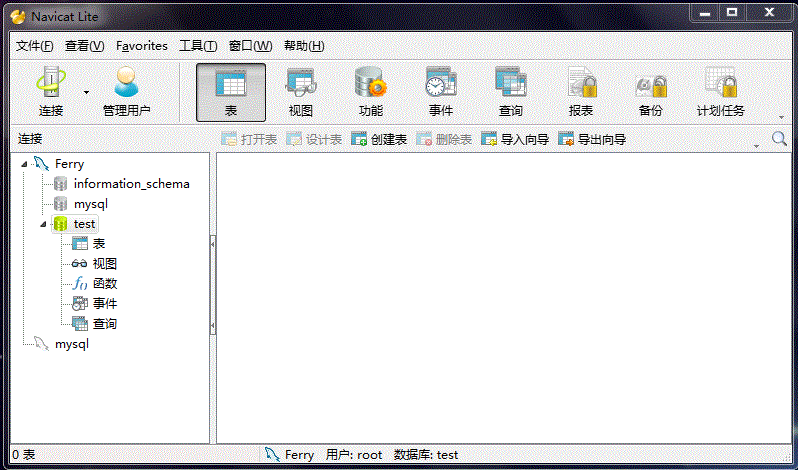
Navicat的主界面如下:

二、安装PHP

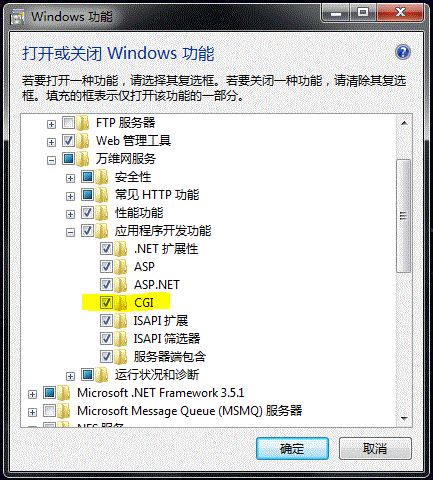
安装之前,打开控制面板——卸载程序——打开或关闭Windows功能——Internet信息服务——万维网服务——应用程序开发功能中的CGI勾选上(默认是没有勾选的)。


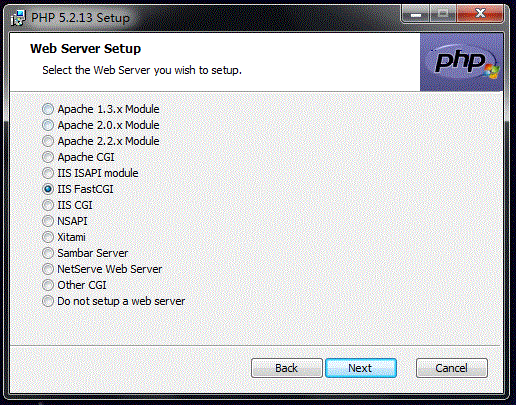
我直接下载了个MSI的集成安装包,在这里下载PHP:http://php.net/downloads.php,下载Windows Binaries/PHP 5.2.13 installer 。下载完成后直接运行安装就可以了,在下面这个界面我选择的是IIS FastCGI:


这样PHP环境就配置好了:

在IIS中发布个站点,然后创建index.php,写入如下简单代码:

<?php
echo “hello world!”;
?>

运行后,页面输出hello world!,环境配置成功。

三、PHP的开发工具

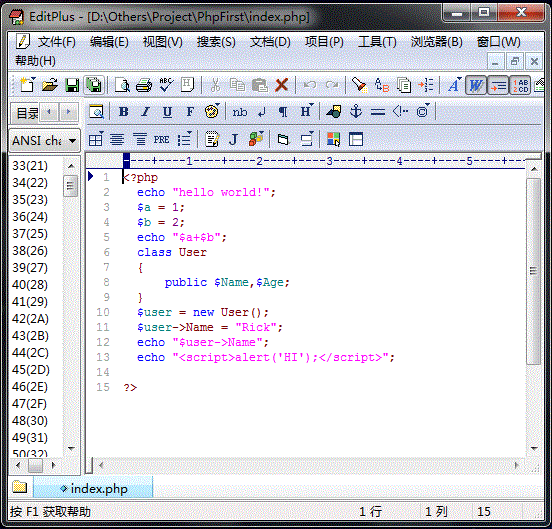
EditPlus、Zend Studio等都行,这个可以网上再搜一下,我就试过这两个。

我们先看EditPlus:

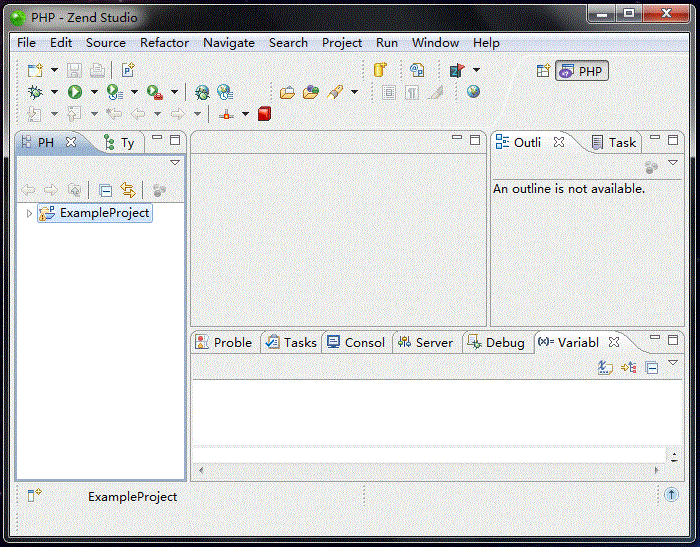
Zend Studio只是安装上了还没使用,先把主界面奉上:

期间找到了VS.PHP for Visual Studio 2010,但只是30天使用版,要正版就得破费了,所以只好作罢。

Zend Studio 下载,最先版本7.2:http://www.zend.com/en/products/studio/downloads

在线注册机:http://x.zendstudio.net/zend-studio-7-keymaker-online/


[失效]大白菜u盘安装Win7系统图解教程

1.首先制作大白菜pe启动盘v1.8制作工具:http://www.gostxp.com/sort/1817.html

2.下载原版Windows7集成SP1微软原版光盘镜像下载

32位:http://www.gostxp.com/sort/1846.html

我下载好了
大白菜pe启动盘v1.8制作工具

Windows7集成SP1微软原版光盘镜像下载
可以下载在系统安装盘以外的其他盘(c盘以外的)可以下载放在u盘。
2,插上u盘,重启进入boot选项,选择第一启动usb启动。F10保存。重启。进入大白菜pe启动画面。

进入第一个pe系统安装。等待几分钟,进入pe系统画面。

选择桌面上的WIN系统安装器。如图。

选择安装器上的打开按钮,选择如图。

下面显示读取成功。选择安装的版本,选择格式化c盘,点击开始安装。

提示格式化,点确定。

提示格式化完毕。点击确定。

正在安装。

安装结束,提示是否进入系统安装阶段。

重启,可以拔下u盘。下面进入系统安装。

系统桌面


中关村GHOST WIN7 SP1纯净自选PRO专业版V5


【装机新宠 普7风暴】《中关村GHOST WIN7 SP1纯净自选PRO专业版(32位)2011V5》
——-首款完美自动永久激活、未精简的纯净自选(32位)PRO专业GHOST版,普7进行时…

本系统适用于笔记本、品牌机,也支持组装兼容机,完美自动永久激活,让您真实体验原装正式版的WIN7SP1。
可供品牌机及普通用户安装使用,系统安装简便快速,10-20分钟内即可安装完成。
注:
1.系统经过检测安全无毒,光盘中WINPE相关工具可能会被个别杀软误报,请放心使用;
2.此版是未精简的原装正式PRO专业版(32位)+软件自选安装,下载后建议刻录珍藏使用。
———————————————
最新的2011V5版本突出亮点:
1、使用最新激活技术,安装后自动永久激活,无需手动激活,实现100%永久使用;
2、打全所有WIN7(32位)最新漏洞补丁,支持在线更新安装补丁;
3、创新集成万能网卡驱动,支持在线更新全部硬件驱动;
4、独家奉献(32位)WIN7百宝箱,收录在自选软件集-系统维护工具箱中,多达100多项WIN7优化个性设置,功能实用,更能体现人性化;
5、独有技术免疫各类插件困扰,使系统变得更安全;
6、增加专业级系统维护工具(含WIN7百宝箱),包括硬盘,内存,显卡,及其他部分硬件检测工具,使得装机人员更方便;
7、原生集成各类运行库含(32位)包括:VC++2005SP、VC++2008SP、VC++2010、VB等;
8、原生优化补全DirectX文件,兼容所有32位游戏,解决32位平台运行游戏兼容问题,使其更流畅;
9、率先原生集成Adobe Flash Player 10.2.153.1最新版本控件,带控制面板卸载;
10、增加精美高清壁纸,同时破解主题,随意添加,另增加透明磨砂雪花主题,和最受欢迎的屏保一个(猜猜看);
11、增强右键菜单:添加管理员权限、复制到、移动到、用记事本打开、文件校验、显示/隐藏系统文件+扩展名等常用选项;
12、增加几十种实用小工具,如实时天气预报、设备快捷栏、常用搜索栏、CPU内存占用、日历等;
13、开始菜单默认显示“运行”栏,桌面默认显示“我的电脑”、“我的文档”,从而满足之前习惯于XP的达友们;
14、优化更新系统用户“游戏、链接、收藏夹、我的文档、我的图片、下载、搜索、联系人、我的视频、我的音乐”默认D盘“我的资源库”目录下(如果存在D盘前提),以免重装系统导致重要资料丢失,更具人性化,同时光盘菜单中提供了自定义个人资料转移工具;
15、增强IE8默认为多线程下载,大幅度提供下载速度;
16、ISO文件已通过360、金山、卡巴、小红帽、NOD32和微点扫描,最低限度减少误报;
– 还有很多细节上的优化,这里不一一说明,请大家自己去挖掘体验;
– 同时发布的还有《中关村Windows7 SP1纯净自选PRO专业安装版(32位)2011V5》,提供体验;

系统说明:
1.使用最新WINDOWS7 SP1中文PRO专业正式版(32位)制作,无人值守自动安装,无需输入序列号。
2.安装完成后使用administrator账户直接登录系统,无需手动设置账号。
3.系统使用原版制作,功能无任何删减,仅删除了示例音乐和视频两个文件,100%原汁原味,真实体验原装完整版的WIN7;
4.系统纯净,首次进桌面后自动显示自选软件集,默认15秒后自动安装常用软件,如需自选,请手动选择软件,倒计时自动停止;
5.自选软件集中包含市面流行所有常用软件,一盘在手,装机无忧;
6.系统占用空间约为8-10G,建议至少分配30G以上硬盘空间。

【首次进入系统可“自选安装”的常用软件列表,同类作品可选软件数量最多】
速达软件大管家CD系列自选软件集V2011中的软件,既支持手动安装,也都能自动安装。安装过程中如无必要,请不要随意点击鼠标。
引用
[系统辅助]
List1=专业级系统维护工具箱(含WIN7百宝箱)
List2=自动建立宽带连接(支持XP和WIN7)
List3=好压(HaoZip)V2.2最新纯净版
List4=WINRAR V4.0 Final中文注册版
List5=驱动精灵2010 纯净优化扩展版(带万能网卡驱动)
List6=一键GHOST 2010 中关村系统专用版
[影音图像]
List1=酷狗音乐盒 2011 最新纯净优化版
List2=酷我音乐盒 2011 最新纯净优化版
List3=风行网络电影 V2.4 最新纯净优化版
List4=PPTV网络电影 V2.7 VIP会员优化版
List5=UUSEE网络电视 V6.11 纯净优化版
List6=多米音乐盒 2010 最新纯净优化版
List7=QQ影音 V2.9 高清解码无广告版
List8=快播(Qvod) V3.5 纯净优化增强版
List9=PPS网络电视 V2.7 纯净优化版
List10=千千静听 5.7 最新纯净优化版
List11=ACDSee 3.1 经典美化版
[聊天游戏]
List1=QQ2011 Beta1 显IP(组件可选)会员版
List2=QQ游戏 ReleaseP2 去广告多开版
List3=阿里(淘宝)旺旺 V2011 最新卖家版
List4=飞信2010 SP4.2 最新纯净版
List5=Windows Live Messenger(MSN) 最新去广告多开版
[办公应用]
List1=搜狗拼音输入法 v5.2 纯净优化版
List2=Office2003 SP3 五合一 最新版
List3=Office2003兼容2007格式补丁
List4=金山词霸2010 最新绿色安装版
List5=极点五笔 v7.12 优化标准版
List6=Foxit PDF 阅读器 v3.3 纯净版
[光盘磁盘]
List1=Nero V9.0 绿色注册版
List2=VDM 绿色虚拟光驱 1.3.1
List3=Prassi ONES 光盘刻录
[上传下载]
List1=迅雷7.1.7.2244 去广告优化增强典藏版
[网络安全]
List1=金山毒霸2011 永久免费版
List2=360安全卫士V7.7最新纯净版
List3=360杀毒2.0 最新双引擎完整版
List4=速达安全浏览器 V6.8 最新版
List5=360安全浏览器 官方最新版
List6=搜狗安全浏览器 官方最新版
List7=QQ电脑管家2011 等级加速版
[实用工具]
List1=一键清理优化选项
List2=自动清除多余开机启动项
List3=语音计算器 V5.4.4.15 纯净版
List4=E-钻文件夹加密大师 注册版
List5=摄像头工具

ISO文件: ZGC_7PSP1_2011V5.iso
大小: 3.09 GB (3,327,068,160 字节)
ISO文件的校验MD5: 0992C664F05E44843CC6DB40C515CAAA
ISO文件的校验SHA-1: 461D088E13987BBCDABE6867B7684A7A1F08F70E

下载地址