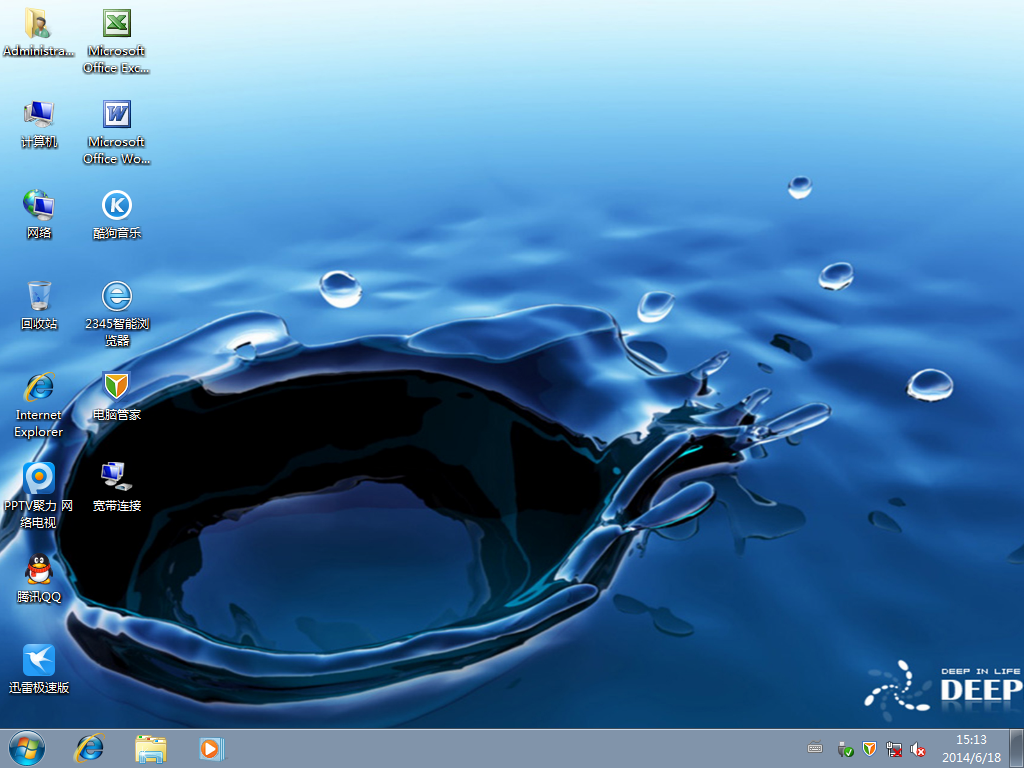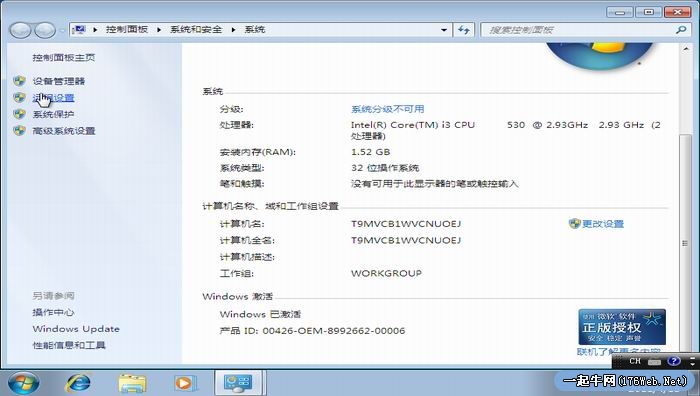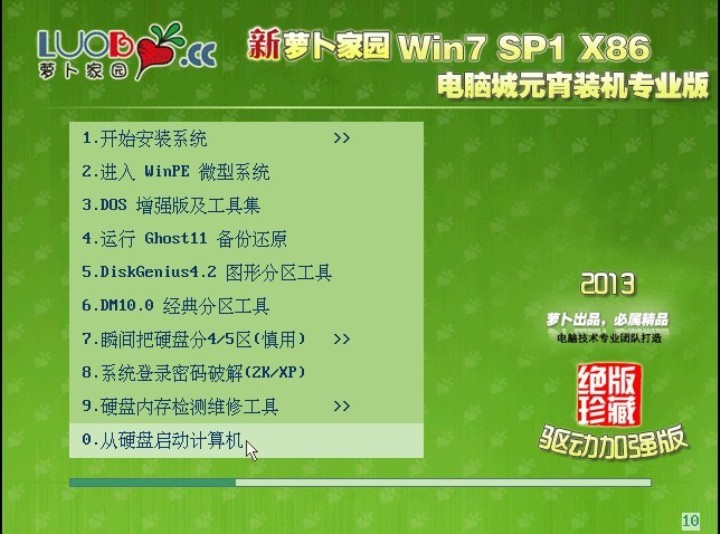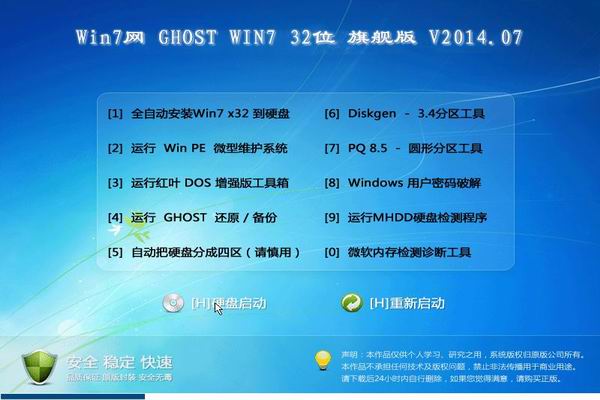
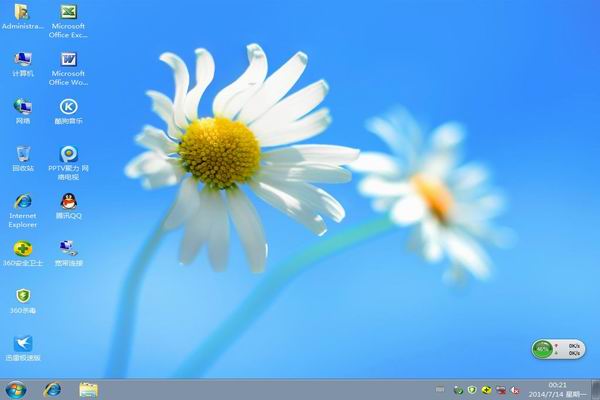
ghost win7 32位旗舰版V2014.07[免激活]

b4545b78087dbe4eec0e502d508e3863.jpg
c1ec5e432253b4fbf98ce4cfd32f0b07.jpg
一、主要更新
* 更新DirectX 9.0c 2013.10,更好的支持大型3D游戏。
* 更新IE浏览器到微软IE9浏览器。
* 更新WIN7系统补丁至2014.07,系统支持在线升级。
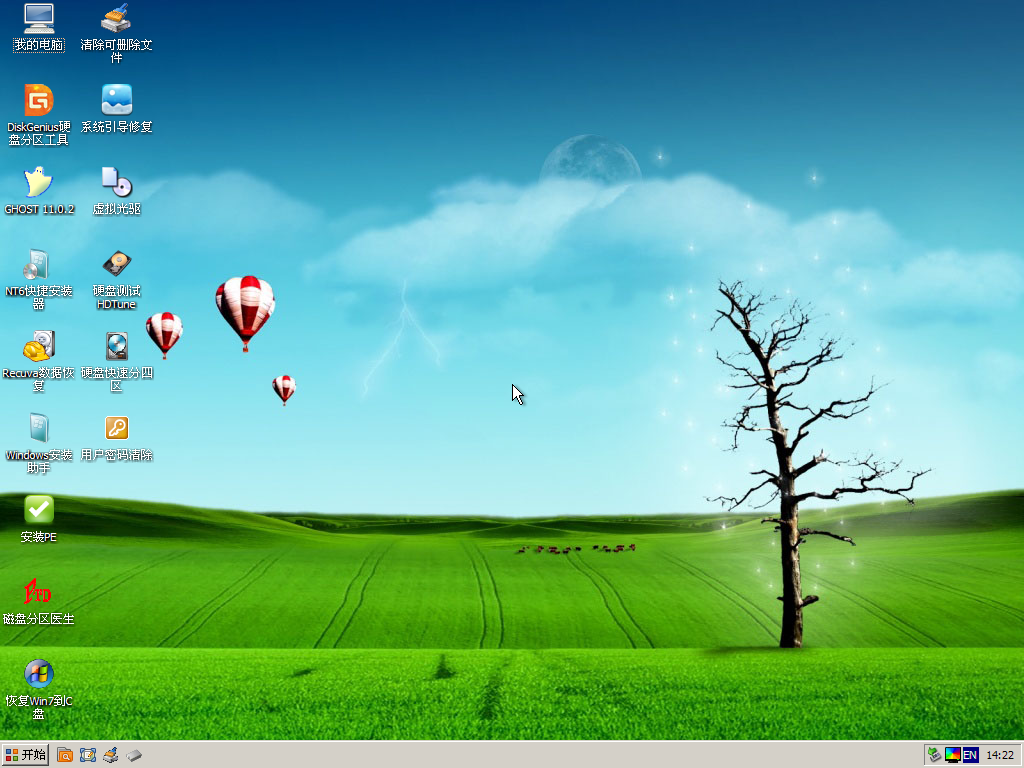
* 更新PE系统采用2003内核,支持最新型号机器,解决一些笔记本认不到硬盘问题。
* 硬新分区工具为DISKGEN 4.3至PE与DOS下,让你更方便分区。
* 更新Flash插件为Flash Player AX 14.0。
* 驱动为IT天空驱动v6.1,个别电脑可能会对新显卡驱动兼容不好,建议装官方版显卡驱动。
* 集成VB、VC++ 05 08 2010 2012 2013;这些系统必备运行库,确保绿色软件均能正常运行。
二、系统主要特点
* 系统采用 MSDN 发行的cn_windows_7_ultimate_with_sp1_x86_dvd 旗舰版做母盘,可通过微软验证,可在线更新。
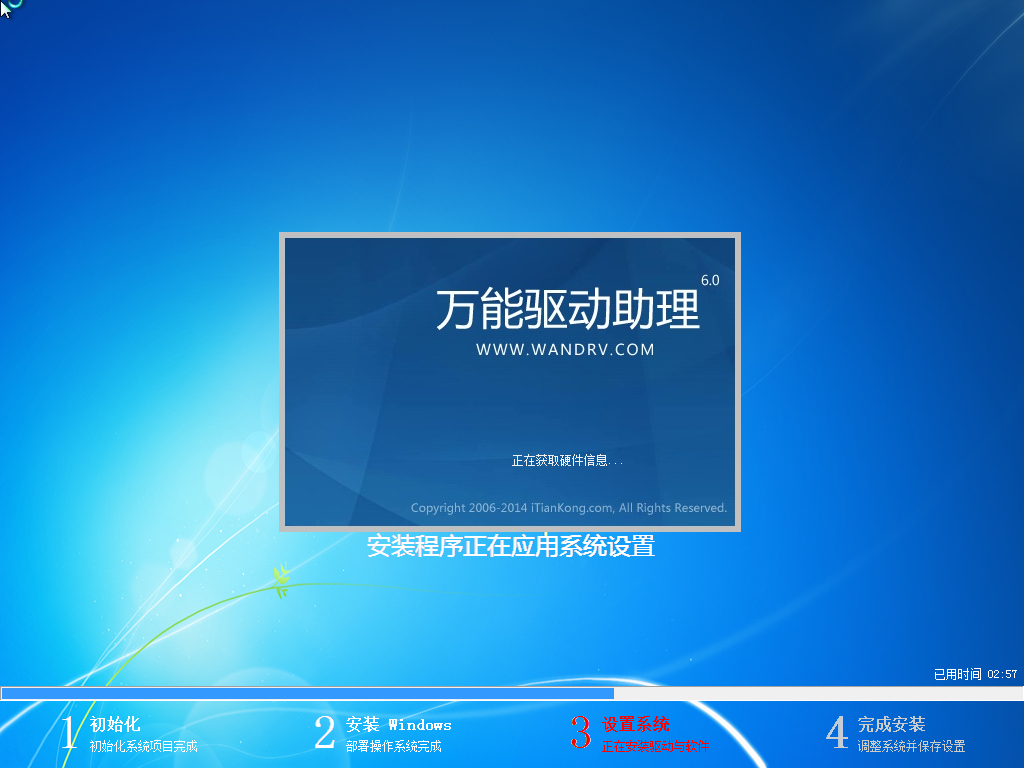
* 全自动无人值守安装,采用万能GHOST技术,安装系统过程只需10-18分钟,适合新旧各种机型。
* 集成常见硬件驱动,智能识别+预解压技术,绝大多数硬件可以快速自动安装相应的驱动。
* 支持IDE、SATA光驱启动恢复安装,支持WINDOWS下安装,支持PE下安装。
* 自带WinPE微型操作系统和常用分区工具、DOS工具,装机备份维护轻松无忧。
* 集成了SATA/RAID/SCSI驱动,支持AMD系列790、890 A55 A75等;INTEL系列H55、P61、P67、Z77、H77等。
* 破解WIN7主题文件,可直接使用第三方系统主题,让你的WIN7美化起来。
* 系统仅做适当精简和优化,在追求速度的基础上充分保留原版性能及兼容性。
* 集成最常用的办公,娱乐,维护和美化工具,常用软件一站到位。
* 转移我的文档与收藏夹至D盘,避免重装系统,资料丢失问题。
* 系统在稳定基础上进行了少量必要的注册表以及系统服务优化调整,使系统更符合广大用户的需求。
* 智能检测笔记本:如果是笔记本则自动关闭小键盘并打开无线及VPN服务。
* 安装过程自动删除各分区下的autorun病毒。

三、系统默认安装软件
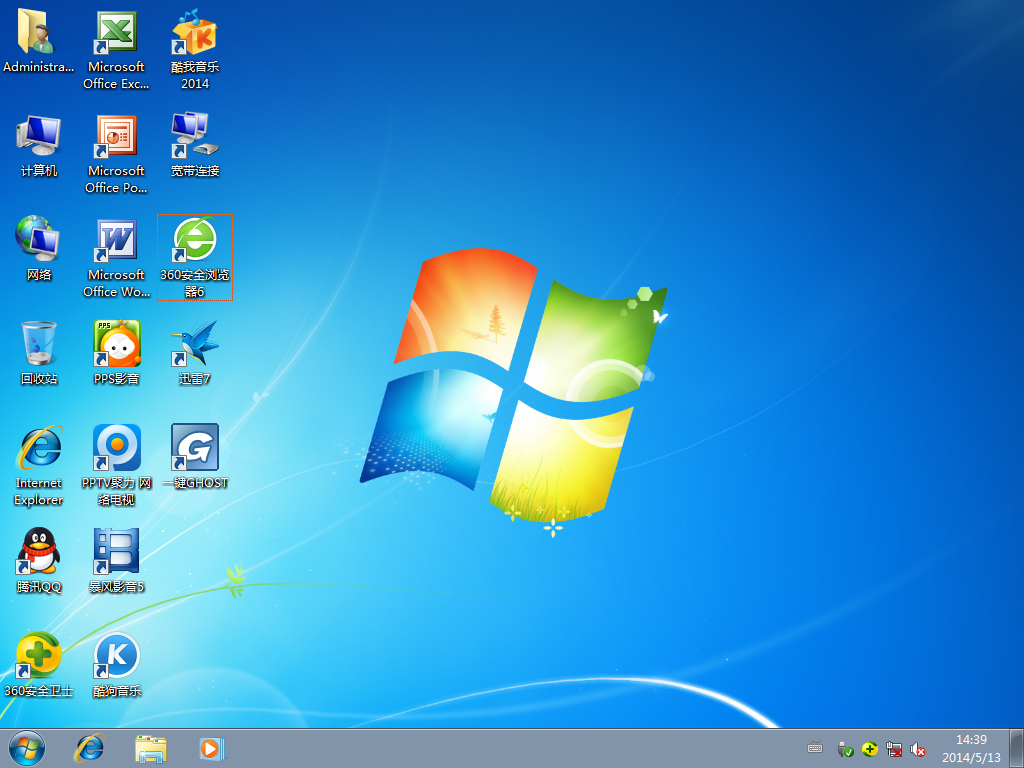
│ ├─Office 2003 SP3 三合一版 (补丁至 2014.07)
│ ├─HaoZIP好压 v4.3 正式版
│ ├─腾讯QQ2014 v6.0 官方正式版
│ ├─酷狗音乐 v7.5 官方版
│ ├─迅雷 v1.0 极速去广告版
│ ├─极点五笔输入法 v7.13 正式版
│ ├─PPTV网络电视 v3.5 官方版
│ ├─百度拼音输入法 v2.9 官方正方版
│ ├─360杀毒 v5.0 正方版
│ ├─360安全卫士v9.3 正方版
│ ├─一键Ghost还原v2014硬盘版
四、安装方法说明
1.光盘安装:
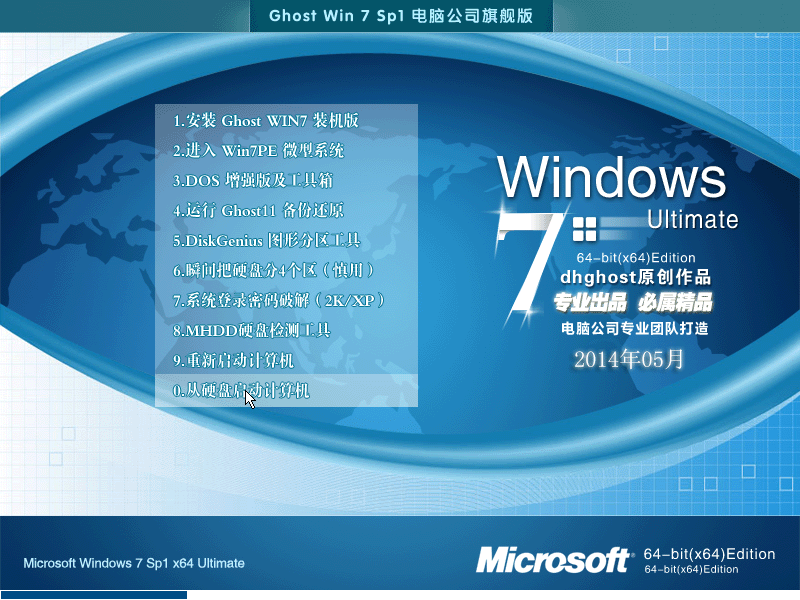
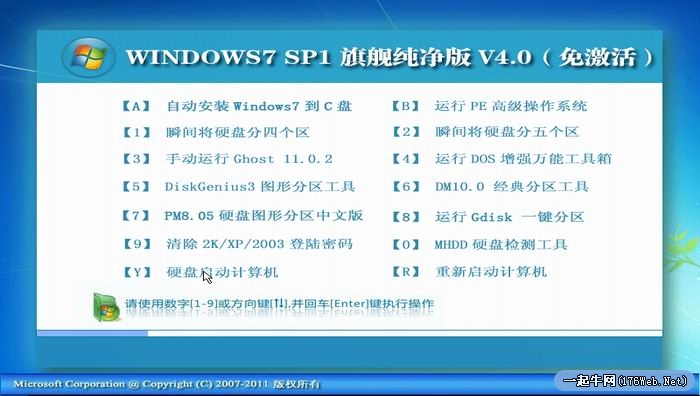
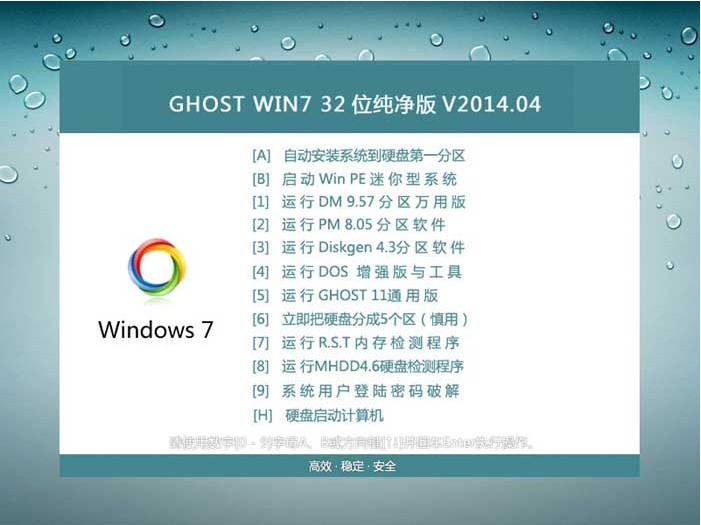
将ISO文件,刻录成光盘,将计算机设置成 光驱启动看到安装界面后选择第1项 全自动安装(直接按键盘上的1)
注意:ISO映像文件刻录方法和其他数据文件刻录是不一样的。
2.硬盘安装:
将ISO文件内的(硬盘安装.EXE 与 WIN7.GHO)文件,复制到硬盘 D:\
运行 D:\硬盘安装.EXE Y确定 系统自动重启安装
3.PE下安装:
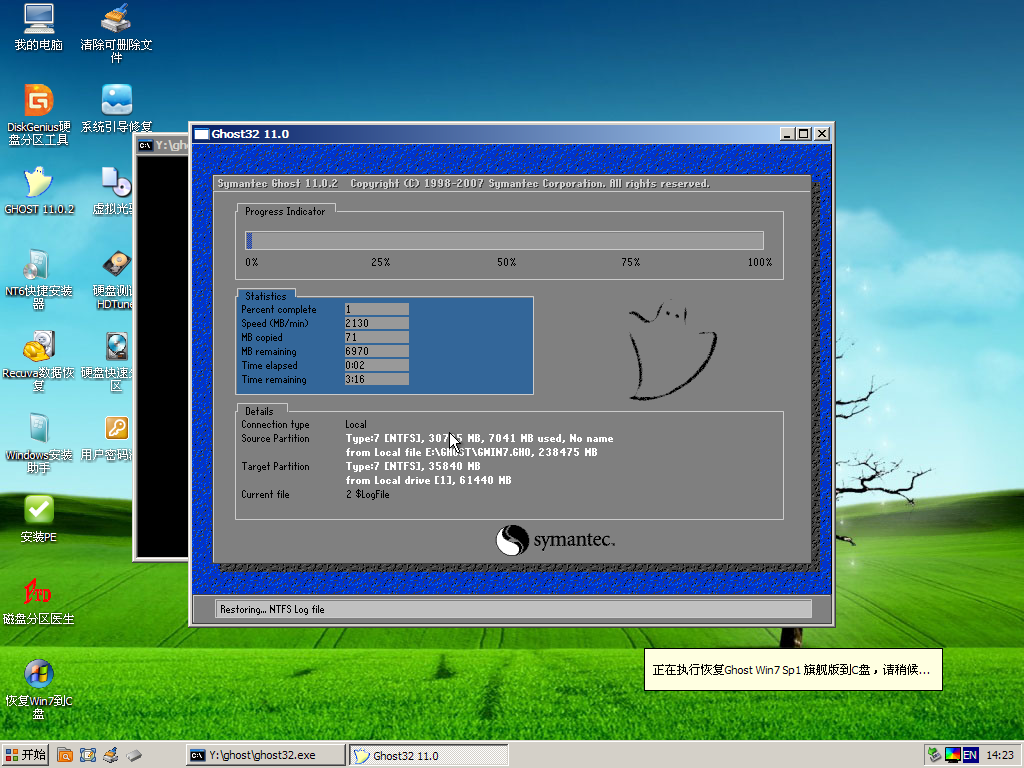
启动进入PE,运行桌面上的”恢复win7到C盘”即可启动GHOST32进行镜像安装
五、常见问题
1、GHOST安装过程中断,出现以下提示
output error file to the following location: A:\ghosterr.txt
原因一般是读取或写入数据出错,可能是光盘质量问题或光驱读盘能力不佳,或写入硬盘出现错误。
2、Realteck HD Audio声卡的前置耳麦和耳机接口无法使用
这是由于最新的官方Realteck声卡驱动程序自身新特性导致的,而并非系统原因。如果遇到这种情况,可以到“控制面板”中的”声音,语音和音频设备” 找到“Realtek HD音频管理器–>音频I/O–〉接头设置–〉选上”禁用前面板插孔检测”。
3、装完系统提示没有通过正版验证,右下角出现五角星提示
这种情况大部分是由于系统时间不对造成的,请将计算机时间校正准确以后重启计算机即可,千万不要使用一些所谓的破解工具,那样并不能解决问题。
4、安装过程中蓝屏或者系统不断重启应该怎么办?
遇到这样的情况,一般是由于windows在安装驱动的过程中识别错误造成的,可以重新GHOST恢复系统,在出现驱动选择画面的时候按[ESC]键,取消所有驱动的集成即可解决问题。
5、GHOST后整个硬盘变为了一个分区
一般是手动操作GHOST错误,将分区镜像恢复到整个硬盘导致。请立即关闭计算机,不要再向硬盘内写入数据。
建议将硬盘接到其他电脑做为从盘,使用相关软件进行分区表恢复。如数据重要,请到专业的数据恢复公司求助。
本地下载

最新系统 Win7 32位;64位极度纯净版 v2014.04(实测22秒开机时间)

81_228315_87d23ad30d6c771.jpg
81_228315_072b4b07d74e3aa.jpg

一、系统概述
本系统为纯净标准版,系统未安装任何软件,系统已经打好了截止2014.04月的所有的漏洞补丁,360安全卫士,金山卫士,QQ电脑管家体检结果均在95分以上,适合和维护人员快速装机 ,采用微软内部封装技术 ,安装成功率接近 100%,集成最新SATASCSIRAID 驱动,以达完美克隆恢复到任何机型之目的!确保系统稳定和运行顺畅,以达到用户满意!

◇ 源安装盘采用 Windows7 sp1 简体中文旗舰版 32位(MSDN官方发布正式版原版镜像)制作,保持原版99.9%功能。补丁到最新,并完美激活。
◇ 通过微软正版验证,系统已经集成netframework4.0,打全至所有系统安全关键补丁至2014年4月(很多机器安装驱动需要这个东西)
◇ 智能判断并安装双核优化补丁,发挥AMD平台最佳性能
◇ 集合大量硬件驱动,并使用驱动智能识别技术,大大减少驱动误装蓝屏几率;首次进入桌面全部驱动安装完毕。
◇ 提前激活Windows个人设置更新,提高系统恢复速度。
二、系统美化方面:

◇ 添加几个耐看的屏保(默认图片收藏幻灯屏保)
◇ 精选数十张高清墙纸

三、集合的驱动:(支持所有主流硬件)

本系统以IT天空5.332版万能驱动为基础,解决声卡兼容性问题,完美解决笔记本安装在注册组件时假卡死现象,驱动识别率已达到99%,只要目标机器的硬件不超出驱动包的支持范围,都能全自动安装完毕而不会弹出搜索驱动对话框,体现了克隆系统的方便性及人性化。另外,驱动智能识别技术也大大减少驱动误装蓝屏几率。

四、安装指引

◇ 解压系统文件至非C盘非中文目录,直接运行安装器.exe 文件,按提示操作,即可自动完成。

◇ 如果系统已经无法启动,请准备一个U盘,制作U盘启动程序,复制本系统内windows7.文件至U盘,设置计算机U盘启动后,即可从U盘启动来安装系统。

五、免责条款:

◇ 本作品是与网友交流系统封装部署经验,或可作临时安装测试PC硬件之用。请在安装后24小时内删除。若需要长期使用,请购买正版系统及软件。
◇ 本作品是无偿提供,作者仅偶尔对使用者作一些友情帮助,但恕不对造成的损失负责

文件名称:F:\Win7x32_CJB_201404.iso
MD5 :A39683A7DA64CE8D65F8C8EDC1C49B30
SHA1 :9B1069A704105E5EFA7529C02EB45EC1433BDD9F
CRC32 :FBA31E95
系统大小:2.44G

百度网盘32位WIN7下载地址;

http://pan.baidu.com/share/link?shareid=824890428&uk=3794581644

百度网盘64位WIN7系统下载地址;
http://pan.baidu.com/share/link?uk=3794581644&shareid=3116624458

深度技术Ghost Win7 SP1 x64装机旗舰版V2014.06

172642_73414911.png
172642_91843042.png
172644_22417083.png
172646_44275274.png
172652_67632815.png
一、主要更新:
1、安全补丁更新到2014年06月10日,经检查无安全漏洞,且支持在线验证及升级
2、原版 Windows Media Player 12 正式版
3、智能判断并自动解压硬件驱动,并安装对应的补丁、驱动程序及优化程序
4、更新Adobe Flash Player 14.0 正式版
5、更新DirectX 9.0c 2013.06版,更好的支持各类新游戏
6、硬新分区工具为DISKGEN 4.3至PE与DOS下,让你更方便分区。
7、集成VB、VC++ 2005、2008、2010 运行库支持文件,确保绿色软件均能正常运行
8、其他常用软件更新,在此不一一说明,具体请看第三条系统自带工具和软件。
二、系统主要特点:
1、安装维护方便快速
– 全自动无人值守安装,采用万能GHOST技术,安装系统过程只需5-8分钟,适合新旧各种机型。
– 集成常见硬件驱动,智能识别+预解压技术,绝大多数硬件可以快速自动安装相应的驱动。
– 支持IDE、SATA光驱启动恢复安装,支持WINDOWS下安装,支持PE下安装。
– 自带Win7PE微型操作系统和常用分区工具、深度DOS工具,装机备份维护轻松无忧。
– 集成了天空 2013 SATA/RAID/SCSI驱动,支持最新的硬件。
2、运行稳定,兼容性好
– 使用WIN7 SP1官方版做为源安装盘,通过正版验证,集成了2014.06最新安全补丁。
– 自动安装AMD/Intel双核CPU驱动和优化程序,发挥新平台的最大性能。
– 支持95599农业银行网银,输入密码不会出现浏览器无响应的问题。
3、预先优化与更新
– 集成DX9最新版,MSJAVA虚拟机,2005 2008 2010 VB/VC常用运行库,MSXML4SP2,microsoft update控件和WGA认证控件。
– 集成install_flash_player控件13最新版
– 破解WIN7主题文件,可直接使用第三方系统主题资源
– 系统仅做适当精简和优化,在追求速度的基础上充分保留原版性能及兼容性。
– 集成最常用的办公,娱乐,维护和美化工具,常用软件一站到位。
– 默认我的文档、收藏夹在C盘,为了安全,重装系统前请备份资料。
4、智能与自动技术
– 智能检测笔记本:如果是笔记本则自动关闭小键盘并打开无线及VPN服务。
– 自动杀毒:安装过程自动删除各分区下的autorun病毒,删除灰鸽子变种及磁碟机病毒。
– 智能分辨率设置:安装过程可选择几种常见的分辨率,如不选择将只能识别最优分辨率,第一次进入桌面分辨率已设置好。
– 自动清除启动项:显卡启动项,声卡启动项只运行一次,第二次重启即可清除。
├─常用软件 (装机版-默认集成)
│ ├─Office 2003 SP3 三合一版 (补丁至 2014.06) 兼容2007补丁
│ ├─HaoZIP 4.3简体中文正式注册版
│ ├─腾讯QQ2014 5.4 官方正式版
│ ├─迅雷1.0极速版
│ ├─酷狗音乐 7.5.80.14311 官方版
│ ├─PPTV网络电视 v3.5.2.0017 官方版
│ ├─百度拼音输入法
│ ├─搜狗拼音输入法
│ ├─极点五笔输入法
│ ├─windows 一键还原
│ ├─2345浏览器
│ ├─电脑管家 8.10

四、安装说明:
1、光盘安装:
用刻录软件,选择 映像刻录 方式来刻录ISO文件,刻录前请先校验一下文件的准确性,刻录速度推荐24X!
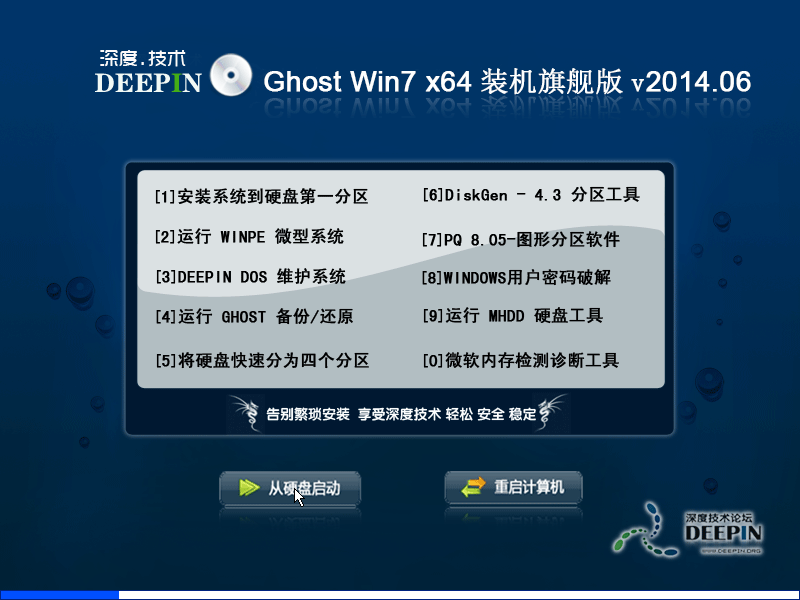
在BIOS中设置光驱启动,选择第一项即可自动安装到硬盘第一分区。有隐藏分区的品牌机建议手动安装。
2、硬盘安装:
如已刻录光盘,在WINDOWS下双击光盘自动播放程序,选择“安装WIN7系统”即可。
如未刻录光盘,在WINDOWS下使用虚拟光驱加载ISO光盘镜像,双击光盘自动播放程序,选择“安装WIN7系统”。
提示:安装前请务必备份好原系统的重要数据。建议提前转移个人资料并备份硬件驱动。
六、常见问题:
1、GHOST安装过程中断,出现以下提示
output error file to the following location: A:\ghosterr.txt
原因一般是读取或写入数据出错,可能是光盘质量问题或光驱读盘能力不佳,或写入硬盘出现错误。
2、Realteck HD Audio声卡的前置耳麦和耳机接口无法使用
这是由于最新的官方Realteck声卡驱动程序自身新特性导致的,而并非系统原因。如果遇到这种情况,可以到“控制面板”中的”声音,语音和音频设备” 找到“Realtek HD音频管理器–>音频I/O–〉接头设置–〉选上”禁用前面板插孔检测”。
3、装完系统提示没有通过正版验证,右下角出现五角星提示
这种情况大部分是由于系统时间不对造成的,请将计算机时间校正准确以后重启计算机即可,千万不要使用一些所谓的破解工具,那样并不能解决问题。
4、安装过程中蓝屏或者系统不断重启应该怎么办?
遇到这样的情况,一般是由于windows在安装驱动的过程中识别错误造成的,可以重新GHOST恢复系统,在出现驱动选择画面的时候按[ESC]键,取消所有驱动的集成即可解决问题。
5、GHOST后整个硬盘变为了一个分区
一般是手动操作GHOST错误,将分区镜像恢复到整个硬盘导致。请立即关闭计算机,不要再向硬盘内写入数据。
建议将硬盘接到其他电脑做为从盘,使用相关软件进行分区表恢复。如数据重要,请到专业的数据恢复公司求助。
七、支持与致谢
本系统仅为研究操作系统安装和快速部署技术而制作,除了系统和光盘中明确标识为原创作品的软件外,其他的全部文件归属于原版权人所有。我们不担保本系统的稳定性,也没有提供任何技术支持的义务。请在下载测试24小时后删除本文件,同时建议你购买正版软件用于长期使用。
以下站点对我们的研究提供了大量的资料和讨论场所,在此一并感谢!
+无忧技术论坛 – 启动盘和PE系统研究的领导品牌之一
+MAXDOS技术论坛 – 国内网克工具盘的领导品牌
+龙帝国技术论坛 – 国内万能克隆技术的发起论坛之一
+伊维社区 – 已经关闭,国内系统精简技术的发起论坛
+中国DOS联盟 – 国内DOS工具盘的领导品牌之一
+深度论坛的各位会员/原创作者/版主
八、免责声明
本系统仅用于进行演示基于万能GHOST的快速部署技术,供装机维护技术人员参考,我们不承担任何技术及版权问题,且不对任何资源负法律责任。所有资源请在下载后24小时内删除。如果您觉得满意,请购买正版!
========================================
2005-2014 深度论坛 深度-值得深入
========================================
深度系统小组 2014年06月
文件名称:E:\OS\深度技术 Ghost Win7 x64 装机旗舰版 v2014.06.iso
文件大小:4225339392 字节
修改时间:2014年6月18日 14:45:29
MD5 :F2FF277FD96FF0D4F75D8CC32E3E9163
SHA1 :747EB179E3E8CBC0867B34312F421779B6858F76
CRC32 :BFCBEAF5

下载地址:http://pan.baidu.com/s/1i3gfWtJ

电脑公司GHOST WIN7 64位装机旗舰版2014.05

112632_62884591.png112642_28919912.png112647_16131533.png112654_43284544.png112638_93049405.png
一、主要更新
* 更新DirectX 9.0c 2013.10,更好的支持大型3D游戏。
* 更新WIN7系统补丁至2014.05,系统支持在线升级。
* 更新PE系统采用2003内核,支持最新型号机器,解决一些笔记本认不到硬盘问题。
* 硬新分区工具为DISKGEN 4.3至PE与DOS下,让你更方便分区。
* 更新Flash插件为Flash Player AX 13.0.0.182。
* OFFICE-2014-05月份补丁,OFFICE支持在线升级。
* 驱动为IT天空驱动v5.33,个别电脑可能会对新显卡驱动兼容不好,建议装官方版显卡驱动。
* 集成VB、VC++ 05 08 2010 2012 2013;net framework 4.5这些系统必备运行库,确保绿色软件均能正常运行。

二、系统主要特点
* 系统采用 MSDN 发行的cn_windows_7_ultimate_with_sp1_x86_dvd 旗舰版做母盘,可通过微软验证,可在线更新。
* 全自动无人值守安装,采用万能GHOST技术,安装系统过程只需10-18分钟,适合新旧各种机型。
* 集成常见硬件驱动,智能识别+预解压技术,绝大多数硬件可以快速自动安装相应的驱动。
* 支持IDE、SATA光驱启动恢复安装,支持WINDOWS下安装,支持PE下安装。
* 自带WinPE微型操作系统和常用分区工具、DOS工具,装机备份维护轻松无忧。
* 集成了SATA/RAID/SCSI驱动,支持AMD系列790、890 A55 A75等;INTEL系列H55、P61、P67、Z77、H77等。
* 破解WIN7主题文件,可直接使用第三方系统主题,让你的WIN7美化起来。
* 系统仅做适当精简和优化,在追求速度的基础上充分保留原版性能及兼容性。
* 集成最常用的办公,娱乐,维护和美化工具,常用软件一站到位。
* 转移我的文档与收藏夹至D盘,避免重装系统,资料丢失问题。
* 系统在稳定基础上进行了少量必要的注册表以及系统服务优化调整,使系统更符合广大用户的需求。
* 智能检测笔记本:如果是笔记本则自动关闭小键盘并打开无线及VPN服务。
* 安装过程自动删除各分区下的autorun病毒。
三、系统默认安装软件
│ ├─Office 2003 SP3 三合一版 (补丁至 2014.05)
│ ├─2345好压 v4.3.1.9466正式版
│ ├─2345看图 v3.3.1.4480正式版
│ ├─腾讯QQ2014 v5.2 官方正式版
│ ├─酷狗音乐 7.5.80.14311 官方版
│ ├─迅雷 7.9.4.4462 去广告版
│ ├─PPS影音3.3.1.1057 官方版
│ ├─极点五笔输入法 7.13 正式版
│ ├─PPTV网络电视 v3.5.2.0017 官方版
│ ├─搜狗拼音输入法 6.0.0.6076 去广告版
│ ├─酷我音乐2014 v7.5.0.5 官方版
│ ├─360安全浏览器 v6.2.1.232 官方版
│ ├─360安全卫士 v9.3.0.2006 官方版
│ ├─暴风影音v5.34.0227.1111 官方版
│ ├─一键Ghost硬盘版

四、安装方法说明
1.光盘安装:
将ISO文件,刻录成光盘,将计算机设置成 光驱启动看到安装界面后选择第1项 全自动安装(直接按键盘上的1)
注意:ISO映像文件刻录方法和其他数据文件刻录是不一样的。
2.硬盘安装:
将ISO文件内的(硬盘安装.EXE 与 WIN7SP1.GHO)文件,复制到硬盘 D:\
运行 D:\硬盘安装.EXE Y确定 系统自动重启安装
3.PE下安装:
启动进入PE,运行桌面上的”恢复win7到C盘”即可启动GHOST32进行镜像安装

五、常见问题
1、GHOST安装过程中断,出现以下提示
output error file to the following location: A:\ghosterr.txt
原因一般是读取或写入数据出错,可能是光盘质量问题或光驱读盘能力不佳,或写入硬盘出现错误。
2、Realteck HD Audio声卡的前置耳麦和耳机接口无法使用
这是由于最新的官方Realteck声卡驱动程序自身新特性导致的,而并非系统原因。如果遇到这种情况,可以到“控制面板”中的”声音,语音和音频设备” 找到“Realtek HD音频管理器–>音频I/O–〉接头设置–〉选上”禁用前面板插孔检测”。
3、装完系统提示没有通过正版验证,右下角出现五角星提示
这种情况大部分是由于系统时间不对造成的,请将计算机时间校正准确以后重启计算机即可,千万不要使用一些所谓的破解工具,那样并不能解决问题。
4、安装过程中蓝屏或者系统不断重启应该怎么办?
遇到这样的情况,一般是由于windows在安装驱动的过程中识别错误造成的,可以重新GHOST恢复系统,在出现驱动选择画面的时候按[ESC]键,取消所有驱动的集成即可解决问题。
5、GHOST后整个硬盘变为了一个分区
一般是手动操作GHOST错误,将分区镜像恢复到整个硬盘导致。请立即关闭计算机,不要再向硬盘内写入数据。
建议将硬盘接到其他电脑做为从盘,使用相关软件进行分区表恢复。如数据重要,请到专业的数据恢复公司求助。
六、支持与致谢
本系统仅为研究操作系统安装和快速部署技术而制作,除了系统和光盘中明确标识为原创作品的软件外,其他的全部文件归属于原版权人所有。我们不担保本系统的稳定性,也没有提供任何技术支持的义务。请在下载测试24小时后删除本文件,同时建议你购买正版软件用于长期使用。

以下站点对我们的研究提供了大量的资料和讨论场所,在此一并感谢!
+无忧技术论坛 – 启动盘和PE系统研究的领导品牌之一
+MAXDOS技术论坛 – 国内网克工具盘的领导品牌
+龙帝国技术论坛 – 国内万能克隆技术的发起论坛之一
+伊维社区 – 已经关闭,国内系统精简技术的发起论坛
+中国DOS联盟 – 国内DOS工具盘的领导品牌之一
+深度技术论坛的各位会员/原创作者/版主
七、免责声明
本系统仅用于进行演示基于万能GHOST的快速部署技术,供装机维护技术人员参考,我们不承担任何技术及版权问题,且不对任何资源负法律责任。所有资源请在下载后24小时内删除。如果您觉得满意,请购买正版!

=========================================================
2005-2014 原创作品 http://www.win7w.com/
=========================================================

电脑公司系统小组 2014年05月

文件名称:电脑公司 GHOST WIN7 SP1 X64装机旗舰版2014.05.iso
文件大小:4089083904 字节
修改时间:2014年5月13日 14:05:54
MD5 :FB01698CB5C50A1551CC167AA30E2940
SHA1 :C0641AFA728AEA060E448EE824CCF9E3C492D4B3
CRC32 :A8B64CC3

下载地址:电脑公司GHOST WIN7 64位装机旗舰版2014.05
到百度去下载:http://pan.baidu.com/s/1qWudJgK

屌丝一键重装系统 – 适合新手的电脑系统重装利器

diaosi

屌丝必备神器,告别繁琐,简单易用

不需要任何技术基础,傻瓜式一键重装,全自动完成,完全不需要光驱和光盘,电脑应急,最给力的帮手

不用安装即可使用,绿色安全,兼容性强,功能完善。可在windonws下把系统安装到任意分区!
确保装完系统后“高危”安全补丁全部已经打完,免去手动更新补丁,确保了系统的安全性!
无需为驱动安装而大海捞针,重装好系统后驱动基本上都已经打上,系统全面兼容新旧台式机,笔记本等!
本程序具有良好的安全和稳定性,支持多硬盘、未指派盘符分区、盘符错乱、隐藏分区下重装系统!
完美支持WINxp/Win7 32位/WIN7 64位/Win8 32位/WIN8 64位系统互相转换,一机多系统更加简单便捷!

教程:http://www.dsonekey.com/twjc/

下载地址:http://www.dsonekey.com/xzzx/

重装操作系统必看的20个内容

电脑用过一段时间后会陆陆续续出现一些问题,虽说不是什么大问题但是看着也挺烦的,不过有些人尽管出现了问题仍然还不知道该不该中心安装,系统是否需重装,三条法则帮你忙
如果系统出现以下三种情况之一,应该是你考虑重装系统的时候了:
1)系统运行效率变得低下,垃圾文件充斥硬盘且散乱分布又不便于集中清理和自动清理;
2)系统频繁出错,而故障又不便于准确定位和轻易解决;
3)系统不能启动。
重新安装系统前,最好先列备份单
在因系统崩溃或出现故障而准备重装系统前,首先应该想到的是备份好自己的数据。这时,一定要静下心来,仔细罗列一下硬盘中需要备份的资料,把它们一项一项地写在一张纸上,然后逐一对照进行备份。如果你的硬盘不能启动了,这时需要考虑用其他启动盘启动系统后,拷贝自己的数据,或将硬盘挂接到其他电脑上进行备份。为了避免出现硬盘数据不能恢复的灾难发生,最好在平时就养成每天备份重要数据的习惯。
用户文档是珍宝,首当其冲备份好
在需要备份的数据中,用户文档是首先要考虑备份的数据。如果你是编辑或作者,就需要首先备份自己的稿件;如果你是老师,需要首先备份自己的讲义;如果你是作曲家,则需要首先备份自己的曲目……通常,用户的文档数据是放在“我的文档”文件夹中的。如果用户另外指定了存放的文件夹,则需要备份的是相应的文件夹。
上网老手变成瞎,只因忘备收藏夹
经常上网浏览的用户,一般都收藏有个人特色的地址列表。下次需要搜索同类内容时,打开“收藏夹”便可轻松到达目的地。重装系统时,如果忘记备份自己的收藏夹,安装的新系统对你来说几乎只有一个空的收藏夹,以前保留的好地址就会不翼而飞,你将会感到瞎眼一般。虽然你可能会说,我有Google等好的搜索引擎,但本来一步就可到位的工作人为地变得相对复杂多了,何苦呢?所以,重装系统前一定要备份好“收藏夹”。Windows 2000的收藏夹是系统分区下的文件夹,中间的用户名因人而异。
要保录入高速度,备份输入法词库
现在,录入汉字无非是采用笔型和拼音两大类输入法。而目前主流的笔型和拼音输入法都带有智能成分,也就是可以自动或半自动地记忆用户形成的个性化词库。个人用户在带有自己特色的词库环境下录入汉字,工作效率会大大提高。如果重装系统时忘记备份输入法用户词库,系统重装完毕后,输入工作中的个性词汇积累工作相当于从零开始。因此,别忘了备份输入法用户词库。用户词库一般在系统的或文件夹下,有的输入法本身就含有自己的词库备份接口,使用很方便。
邮箱、QQ备份好,八方联系断不了
电子邮件和QQ等聊天工具是我们现代人主要的联络工具。重装系统时,一定不要忘记备份自己的邮箱地址簿和QQ好友信息。邮件地址和QQ聊天好友的信息都可以用相应软件的导出功能进行备份。为避免系统崩溃后无法进行这些资料的备份,最好在平时就养成定时备份这些数据的习惯,将系统崩溃后这方面的损失降到最小。其实,FoxMail和QQ都是准绿色软件,你只需在平时压缩这两个软件的文件夹并保存起来备用即可。
驱动程序备份好,下次装机不用找
装机后的第一感觉应该是屏幕闪得让你眼睛难受,喇叭一点声音也没有。这是没有安装显卡和声卡驱动程序的缘故。如果你的系统中还有其他板卡或外设,还得重新安装其驱动程序。有些用户的这些驱动程序是拷贝在硬盘文件夹中的,没有安装盘。这时,你就需要特别留意,安装系统前一定要把自己的驱动程序备份出来。
原有目录先别删,请先准备安装盘
如果原来的系统下的文件还可以用诸如启动盘等进行访问,在决定重新安装操作系统并结束备份工作后,先不要急于删除或格式化你原有的系统,应该静下心来仔细想想原来的系统分区中还没有你需要保留的文件。再三考虑无误后,接下来的事就应该是准备你的安装光盘了。需要注意的是,你需要在系统BIOS中将光驱设置为第一启动盘。
软件说明或封套,那里备有序列号
安装序列号可是个关键的东西,如果你不小心丢掉自己的安装序列号,而又采用全新安装,安装过程将无法进行下去。正规的安装光盘的序列号应该在软件说明书或光盘封套的某个位置上。但是,如果你用的是某些软件合集光盘中提供的测试版系统,那么,这些序列号可能是存在于安装目录中的某个说明文本中,比如SN.TXT等文件。所以,首先要将序列号读出并记录下来以备稍后使用。
系统出错缺文件,覆盖安装试一遍
如果系统启动时提示你少某些文件,或者某些文件出了问题,这时,你先别急于格式化自己的硬盘,而应该首先尝试进行覆盖安装。覆盖安装的要点是,先进入安全模式或启动到DOS下,然后执行安装光盘上的SETUP.EXE或其他用来启动安装程序的文件。注意在安装过程中要选择将系统文件安装在与原来系统相同的目录中。经过这样的安装,一般的问题大多可以得到修复,更重要的是以前安装的一些应用软件还可以继续使用。
覆盖安装不奏效,删除安装新一套
如果按以上所提的覆盖安装方法没有能够解决你的问题,那么你可以在确认备份工作完成后,并且各类驱动程序都已经准备好的情况下,先用启动盘启动系统,而后用formAT命令格式化你的系统分区,随后执行安装盘上的SETUP.EXE或用来安装的可执行文件,进行全新安装就可以了。
倘若没有驱动盘,另起目录全新安
如果按以上所提的覆盖安装方法没有能够解决你的问题,而你又没有把握知道自己是否还有需要备份的东西,或者你不想格式化自己的分区,那么,你可以用另起目录的安装法。方法是,用启动盘启动后执行安装文件,把系统安装在与先前系统不同的目录下。这样,原来的驱动程序还在旧的系统目录中。如果你的驱动程序丢失,当系统发现新的硬件时,你可以按系统提示到原来的目录里找到硬件的驱动程序。当所有硬件驱动程序安装完毕后,你就可以放心删掉原来的系统目录了。
想要体验新震撼,升级安装需替换
如果你使用的是较低版本的操作系统,而你想体验同一软件公司刚刚推出的新一代操作系统,那么你可以用升级安装的办法实现你的想法。方法是直接在低级操作系统环境下运行高级操作系统的安装文件即可。操作系统一般说来都是向下兼容的,Windows 98下可以升级安装为Windows 2000或Windows XP,Windows 2000下可以升级安装为Windows XP。升级安装后原来的大部分程序还可以继续使用。
难舍旧情又求新,请君安装多系统
如果你不愿意丢掉原来的低级操作系统,同时又想体验一下新一代操作系统的魅力,那么,你可以安装双系统。方法是:在低级操作系统(如Windows 98)下,执行高级操作系统安装盘上的安装文件如SETUP.EXE,然后在安装过程中选择安装在新的目录而不是选择升级安装即可。这样,当安装结束并重新启动系统后,便会出现双系统菜单。多系统安装方法也是如此,只是最好遵守先低级、后高级的安装次序,否则会出现许多麻烦。
硬盘备份安装盘,再装系统更方便
为了消除安装时经常到处找安装盘的烦恼,我们可以将系统安装盘备份到自己的电脑中。具体方法是:在你的硬盘的数据备份区中创建文件夹如,将系统安装光盘中的所有文件拷贝到该文件夹中。需要重新安装时运行其中的SETUP.EXE或其他安装文件就可以了。
倘若系统未崩溃,部分恢复安装快
如果Windows 98系统没有完全崩溃,但有些系统错误通过磁盘扫描或纠错软件又无法修复,这时可以使用Windows 98的部分恢复安装程序。这个安装程序可以在Windows 98光盘的文件夹里找到。方法是:转入DOS状态,进入目录,运行PCRESTOR,安装程序将会启动。这种安装的速度和硬盘安装的速度差不多,它不会造成数据丢失。同时,重新设置硬件时,一般都会自动完成。
双启菜单故障难,只需2000安装盘
如果在安装了Windows 2000后又安装了Windows 98,系统双启动菜单丢失了。这时,可用如下办法解决。首先在BIOS中将启动顺序调整为CD-ROM引导优先,然后将Windows 2000安装盘放入光驱。等自动加载完安装程序后,系统会问你是重新安装还是修复,不用管它,直接退出。最后到CMOS中把启动顺序再改为硬盘启动优先,这样再次开机后就会出现选择菜单了。
不用2000系统盘,照样修复双启单
假如Windows 98安装在C盘,Windows 2000安装在D盘,E盘是用户数据区。我们可以事先将启动分区根目录下的BOOT.INI、NTLDR、NTDETECT.COM、BOOTSECT.DOS、IO.SYS、MSDOS.SYS、BOOTFONT.BIN等七个文件备份到我们的E分区。在我们重新安装系统不当而使双启动系统菜单发生混乱时,可以将这七个文件拷贝到启动分区下覆盖一下,就可解决问题了。
克隆备份好手段,系统工具一并攒
也许你会觉得每次重装系统最麻烦的不是重装系统本身,而是寻找和安装各类应用软件和实用小工具。这时,一个非常经典的软件Norton Ghost可以解决你的问题。当你安装完系统和一些工具软件后,只要用Ghost软件的备份分区功能将刚才装好的系统连同工具打包成一个文件。当需要恢复时,先用启动盘启动DOS,然后用Ghost把这个文件包快速恢复到原来的分区中即可。网吧安装多台相同的电脑多用此法,电脑老手们也惯用此法。
软件是否需重装,亲手一试定雌黄
在另起目录安装系统,而没有删除原来的文件夹下的应用程序的情况下,哪些程序不需要重新安装就可直接使用?这个问题其实只需要动手一试便知。在重新安装系统后,运行一下原来程序目录下的可执行文件,不出现错误提示的一般不需要重装,你就可以把它当成一个绿色软件看待,下次也不用重装。不能运行的或提示缺少文件的肯定是要重装的,这些就不能被列为绿色软件了。
如果你不知道该不该重新安装系统或者不知道重新安装系统该注意些什么的话看看今天的这个教程就可以解决了,不过因为篇幅太长了,所以大家一定要耐心看完,希望对大家有帮助。

能随时更新google被屏弊DNS的小工具,更新hosts


hosts自动更新程序(带自动更新脚本功能,可以分类执行)
安装后程序会在Chrome的应用程序那里,不是在扩展那里,请注意!!!
2011-04-25 增加Google Driver
2011-11-18 增加一个选项和部分Google服务的地址
2011-10-10 增加Android手机专用的Google服务hosts(Google+地址)
2011-10-1 修复图片搜索只能显示第一页的问题
2011-9-26 增加Google+两个新游戏的地址
2011-9-23 解决其它浏览器不能上G+的问题
Android手机专用的Google服务hosts可以访问:https://plus.google.com/109906764666611489817/posts/Z854TLWuTPV
Android版下载链接:http://115.com/file/bhurzqto
脚本运行有问题的话,请右键管理员运行
如果出现拒绝访问的错误,请进Windows\System32\drivers\etc,把hosts的只读属性去掉
有时下载的网站不一定能访问,可以直接在这里下载脚本

下载地址

Windows7 SP1 旗舰纯净版(Ghost免激活版)V4.0

69_375916_d867a5a3ffe127c.jpg
69_375916_a24420bb0e7a887.jpg

系统格式:X86(32位系统)
一、系统特色:

1. 系统未经任何精简和优化,请用户自行减肥优化。100%原生态!

2. Windows7 SP1 旗舰纯净版(Ghost免激活版)V4.0采用微软发行的cn_windows_7_ultimate_with_sp1_x86_dvd_618763.iso镜像做母盘。可通过微软验证,可在线更新,请放心使用。

3. 集成大多数常见的 SRS 磁盘控制器驱动,能支持最新的笔记本和台式机安装。

4. 添加双核优化补丁,发挥双核平台最佳性能。

5. 系统的补丁全部更新到2011年04月17号。

6. 集成了最新Adobe Flash Player 10 ActiveX控件(版本号10.2.1531)。以支持播放网页动画。

7. 集成了VC2005SP1(版本号6.0.2900.2180) VC2008SP1(版本9.0.30729.4148DirectX_201008)等最新运行库,能支持运行多种绿色 软件以及流畅运行3D游戏等。

8. 无新建帐户,默认Administrator登陆,密码为空。

9. 本系统适用于笔记本、品牌机,也支持组装兼容机,安装后自动激活。

10.使用微软正式发布的WIN7 SP1旗舰x86简体中文版制作,无人值守自动安装,无需输入序列号。

11.系统安装简便快速,10分钟内即可安装完成。

=========================================================
*****关于Win7系统激活*****

* 本Win7采用系统在第一次进入桌面后会弹出激活选项,分两种激活方式;
A、第二种激活方式为“免激活”方式;这种方法网上比较少见,一个老外开发的工具!其原理其实很简单,就是绕开Windows 7激活机制。关闭相关服务,可以提升系统运行速度,并且对系统不会造成任何影响!不会有软激活时出现的任何问题!个人推荐使用此项!
B、第一种激活方式为“软激活”方式,这个也是目前网络上最通用的激活方法,工具在系统C:\WINDOWS\SYSTEM\OEM.EXE。手动运行即可,如果你系统安装已激活不必再运行。

二、软件安装管理器

系统已安装的软件以及优化 设置:
=========================================================
├─常用软件 (默认集成)
│ │
│ ├─ 360安全卫士7.702(为了系统更安全)
│ │
│ ├─ 驱动人生2010 (为了方便用户更新驱动)
│ │
│ ├─ Windows7 一键恢复GGhost

├─集成输入法
│ │
│ ├─ 极点五笔输入法7.3
│ │
│ ├─ 搜狗拼音输入法官方正式版
│ │
│ ├─ 微软拼音输入法
三、注意相关问题:
=========================================================

a.Windows7系统 第一次联网桌面会弹出“设置网络位置”对话框,请选择“公用网络”,如果选择第一个,系统会自动创建一个家庭共享用户。如果您使用路由器或局域网上网的话,无需任何设置可直接上网。,如果是ADSL拨号的话,请点击桌面的“宽带连接”即可;

b.用刻录软件,选择映像刻录方式来刻录ISO文件,刻录前请先校验一下文件的准确性,刻录速度推荐10X,在BIOS中设置光驱启动,选择第一项即可自动安装到硬盘第一分区,有隐藏分区的品牌机建议先把那100M隐藏分区设一个盘符,如果无盘符系统将无法自动激活。

提示:安装前请务必备份好原系统的重要数据。建议提前转移个人资料并备份驱动。

c.如果要硬盘安装或者PE下安装请先用UltraISO虚拟光驱加载镜像文件或者把光盘文件全部解压到非系统盘任意文件夹下,运行AUTORUN.exe,即可安装。
=========================================================
*****其它说明*****

a.NVIDIA显卡用户注意:

由于WIN7自带驱动缺少一些显卡的信息(特别是移动版),默认情况不能自驱,但是我们发现,经过我们修改后,WIN7自带的驱动是可以支持这些显卡的,您可以在系统装好后,在设备管理内更新显卡驱动(标准VGA图形适配器),选择“浏览计算机以查找驱动程序软件”,

不需要自己指定驱动搜索位置,点击“从计算机的设备驱动程序列表中选择”即可自动安装。当然,您也可以在线获取驱动或自己到网络上查找相应的驱动程序。或者在开始菜单实用工具找到驱动精灵绿色版进行安装驱动,更新驱动

b.网络共享打印机设置方法:

第一次进入桌面会弹出“设置网络位置”对话框,请选择“公用网络”,不然可能不能上网,如果您使用路由器上网的话,装好系统就可直接上网了

点“开始”在“搜索框”输入“管理工具”点击“管理工具”(其实也可以在控制面板里面打开管理工具,但我觉得在开始里找比较快。)

接着:点击“打印管理”,在“打印服务器”处点击“添加/删除服务器”,然后在“指定打印机服务器”下的“添加服务器”点击右边的“浏览”。

最后:在左边选择“网络”,再在右边选择你要连接有打印机的服务器,选择后,下面的选项框就会显示相应的打印机服务器的名字,然后点击一下右边的“选择报务器”。然后点击“添加到列表”,跟着点击“应用”,再后点“确定”就可以了。

最后一步(很重要),再次点“开始”在“搜索框”输入打印机服务器的IP地址(例如:(file://192.168.1.106),这时就会打开了共享的打印机,然后点击一下你想连接的打印机,右键点击“连接”然后一直点确认就OK了

c.系统安装方案

1.硬盘安装,下载完ISO后,直接解开ISO文件,先将windows7.gho文件复制到硬盘某分区,运行“AUTORUN”选择第一项,选择恢复分区,然后选择刚才复制的windows7.gho,接下按照提示即可. 所以此方案也是备份的方法。

2.将ISO刻成光盘,由光盘引导选择第一项,直至安装结束。

3.将ISO刻成光盘,由光盘引导选择第二项运行PE,在桌面找到“恢复Win7到C盘”直至安装结束。

4.为甚么我访问别人的共享文件夹正常,而别人访问我的却不行?

如果你确认自己的Server服务是正常启动的话,可能你需要在控制面板允许guest用户(WIN7默认禁用),这样方可无需认证访问你的共享文件夹。但是我们不推荐这样做,最好还是设置单独的用于对外共享文件夹用户,并为它设置密码。

5.GHOST安装过程中断,出现以下提示output error file to the following location: A:\ghosterr.txt

原因一般是读取或写入数据出错,可能是光盘质量问题或光驱读盘能力不佳,或写入硬盘出现错误。

6.Realteck HD Audio声卡的前置耳麦和耳机接口无法使用

这是由于最新的官方Realteck声卡驱动程序自身新特性导致的,而并非系统原因。如果遇到这种情况,可以在“桌面”找到“音频设置工具”,双击运行后,默认在右下角,打开该程序,依次“Realtek HD音频管理器–>音频I/O–〉接头设置–〉选上”禁用前面板插孔检测”。

7.GHOST后整个硬盘变为了一个分区

一般是手动操作GHOST错误,将分区镜像恢复到整个硬盘导致。请立即关闭计算机,不要再向硬盘内写入数据。建议将硬盘接到其他电脑做为从盘,使用相关软件进行分区表恢复。如数据重要,请到专业的数据恢复公司求助。
8.如果您首次进入系统提示管理员帐号没有激活,哪么尝试进入安全模式激活管理员帐号。
=========================================================

*****免责条款*****

本光盘仅用于系统爱好者研究与测试Windows7系统的安装技术,请勿将其用于非法用途,测试完成后你觉得好用建议购买正版。因使用本光盘带来的一切后果,由使用者自行负责。

=========================================================
文件: GHOST_WINDOWS7_SP1_CJMJH_V4.0.iso
大小: 2948769792 字节
修改时间: 2011年4月18日, 19:38:21
MD5: 1F3EAED239623B312D1CC3E4C76D31A3
SHA1: 04E04397542F1BEA6125A4D278A42529AB469AB7
CRC32: B12F3E11

下载地址


20个技巧让你玩转Windows 7

据国外媒体报道,最近一段时间,IT管理者一直在不断地迅速学习,服务器虚拟化、桌面VDI、Exchange、SharePoint,微软不断地在企业中注入新鲜的元素。在这么多新产品的围攻之下,管理者很难空出时间去学习Windows 7的相关小技巧。
下面,笔者为大家总结了Windows 7中的20个应用小技巧,具体如下:
1、任务栏图标有键盘快捷方式
用户想要通过快捷键打开这些应用程序,只需按住Windows键,然后按键盘上与该图标对应的数目即可。例如,如果Internet Explorer是第一个图标,用户只需按住Windows-1,就可以打开IE浏览器。
2、用户可以将任务栏上的项目任意移动
也许用户可能觉得这个功能在Windows XP和Vista就已经存在了,但实际上这是Windows 7中的一个新功能。
3、画图程序和写字板都使用了新ribbon界面
此外,画图程序中还包括新的改进,不过,用户仍然无法一次打开多个文档或图片。
4、Windows 7中包含一个强大的新工具,方便用户对远方的家人和朋友提供支持
单击“开始”按钮,然后键入PSR打开问题步骤记录器。这个工具可以一步一步(甚至采取截图)捕捉一个人的操作流程。
5、用户可以在系统的通知区域显示不止一个时间
对于那些与跨时区的同事一起工作的用户来讲,这是一个非常不错的功能,Windows 7系统的通知区域可以显示不同地区的时钟。
单击通知区域的时钟和选择更改日期和时间设置,选择附加时钟选项卡即可显示多达两个时钟和设置时区。实际上,早在Windows Vista中,微软就已经添加了这个功能,不过很少有人注意到它。
6、快速运行一个具有管理员权限的应用程序
在以往的Windows操作系统,如果用户要打开一个具有管理员权限的应用程序,通常会需要通过开始菜单,右键单击该应用程序,并选择以管理员身份运行。但是,在Windows操作系统中,用户也可以简单地在开始菜单键入即时搜索栏的名称,按住Ctrl-Shift-Enter键去快速运行一个具有管理员权限的应用程序。
7、以“行动中心”去取代以往的“安全中心”

“行动中心”位于系统的控制面板中,它可以保证用户操作系统的安全性,并向用户提供维护信息。此外,“行动中心”还向用户提供了诸如备份设置等许多其他功能。
8、Windows 7中有一种新的UAC(用户帐户控制)滑块,供用户设置所需的提示等级
用户可以在即时搜索栏中键入UAC快速打开用户帐户控制功能,通过新的UAC滑块控制功能,用户能够控制UAC的提示频繁程度。这样一来,Windows 7中的UAC就不会像Vista中的UAC那样去干扰用户的正常工作。
9、用户可以快速打开和关闭特定的Windows应用程序
要打开和关闭内置的应用程序,如IE浏览器,DVD机和媒体播放器等,用户可以在即时搜索栏输入这个功能的名称,并选择Windows功能打开或关闭控制面板下的链接,然后就可以找到这个功能。
10、用户可以运行IE的一个私人版本
如果用户正在参加会议或在一个公共场所中,并想要运行IE的私人版本,那么就可以快速跳转到InPrivate浏览模式去达成这一目的。
11、用户可以关闭自己的位置和其他类似浏览器的信息
有时候,当用户访问一个站点的时候,它有可能会询问用户是否想要知道自己所在的位置和该地区的天气信息,这可能会让用户觉得别扭。而在 Windows 7中,一个名为“InPrivate过滤器”的新的IE功能将为您解决这个烦恼。
12、用户可以建立一个快捷的家庭网络
通过使用Windows 7中的HomeGroups功能,用户可以与家庭网络中的其他Windows 7成员快捷地共享文件、图片以及打印机。
13、帮助寻找导致可靠性问题的源头
如果用户的电脑有问题,例如崩溃或应用程序挂起等,那么用户可以在即时搜索栏中键入可靠性去打开可靠性监视器,它会显示用户系统在一段时间内的可靠性历史。
14、用户可以在60秒内轻松看到电脑诊断
在Windows 7中,用户无需使用管理工具、性能监视器和数据采集器集,可以直接通过启动系统诊断集散控制系统去打开一个管理员命令提示符,然后键入perfmon/报告即可看到电脑诊断报告。
15、管理员可以强制限定用户玩游戏的时限
在Windows 7中,管理者只需要通过使用控制面板中的家长控制即可实现这一目的。
16、查找如Windows Mail和照片库等失踪的工具
这些工具都被微软转移到一个名为Live Essentials的下载网站中。
17、使用PowerShell加快工作速度
Windows 7中内置PowerShell v2 , 提醒大家它可以为用户提供强大的远程处理能力,它可让用户通过命令行的任务执行其他系统。
18、通过AppLocker访问控制控制应用程序
19、通过自动电子邮件警报寻找错误事件
20、察看Windows体验索引性能得分

新萝卜家园Windows7 Ghost旗舰装机版7.1版

20132191753983940.jpg
本Win7系统为克隆版,安装后自动激活主要适用于笔记本、品牌机、组装兼容机使用,系统安装简便快速,10分钟内即可安装完成。
注:光盘经过检测安全无毒,PE中的部分破解软件可能会被个别杀毒软件误报,请放心使用。
本Win7系统为克隆版,安装后自动激活主要适用于笔记本、品牌机、组装兼容机使用,系统安装简便快速,10分钟内即可安装完成。
注:光盘经过检测安全无毒,PE中的部分破解软件可能会被个别杀毒软件误报,请放心使用。
20132191762749745.jpg
一、主要更新:

==========================
* 更新了系统补丁和Office2007所有重要补丁到2011-01-17(可通过微软漏洞扫描和360漏洞扫描)
* 更新Adobe Flash Player ActiveX For IE到10.1.102.64
* 更新千千静听5.7官方正式版
* 更新好压到2.1官方版本
* 更新搜狗拼音输入法到5.1版
* 更新搜狗浏览器到2.2版
* 更新迅雷到7.1.4.2086官方版
* 更新QQ到QQ2010 SP3.1(简体)官方版
* 更新QQ影音到2.8官方版
* 更新极点五笔为7.13标准官方版
* 更新DirectX 9.0C的部分文件
* 更新驱动人生为2010官方正式版
* 增加金山网盾3.0.0.144官方版
二、系统特色
* 使用WIN7 RTM 7600 x86简体中文版制作,无人值守自动安装,无需输入序列号。
* 安装完成后使用administrator账户直接登录系统,无需手动设置账号。
* 系统使用OEM序列号自动激活,支持自动更新。
* 更新了系统补丁和Office2007所有重要补丁到2011-01-17(可通过微软漏洞扫描和360漏洞扫描)
* 系统采用原版制作,功能无删减,示例音乐和视频同样得到保留,破解主题限制同时增加5款微软官方下载的精美主题。
* 预装了Flash10、HaoZip、影音播放软件、搜狗拼音、等常用软件。
* 预装了驱动人生,可方便的进行系统驱动的更新和备份。
* 系统占用空间约为5.7G,建议至少分配10G硬盘空间
* 采用自由天空WIN7封装模块。
* 其他细节优化。
* 采用GHOST打包系统镜像,方便多种方式安装,详细操作参照下面的“安装说明”

三:集成软件及集成方式

=========================
自动恢复(执行)安装:
├─装机软件
│ ├─Microsoft Office 2007 SP2 三合一版 (组件完整)
│ ├─Haozip 2.1 简体中文正式版
│ ├─腾讯QQ2010 SP3.1官方版
│ ├─千千静听5.7版
│ ├─迅雷7.1.4.2086官方版
│ ├─QQ影音 v2.8 官方版(摆脱广告困扰)
│ ├─极点五笔输入法 7.13
│ ├─搜狗拼音输入法 5.1
│ ├─搜狗浏览器 2.2
│ ├─驱动人生2010
│ ├─金山网盾3.0.0.144

四、安装说明

=======================
1.光盘安装(推荐)
安装前准备:

请用刻录软件,选择 映像刻录 方式来刻录ISO文件,刻录之前请先校验一下文件的准确性,刻录速度推荐中速!
请注意备份硬盘上重要资料。

安装前请确认该硬盘是否需要分区,如需要,请参考以下分区方法执行分区操作后进行安装,如不需要,可直接执行安装部分
分区方法:
方法一:
分区请设置光盘启动,然后选择“PM图形分区工具”,执行分区操作,切记设置活动分区,并存盘。
方法二:
分区请设置光盘启动,然后选择“DM万能分区工具”,执行分区操作,切记设置活动分区。
方法三:
分区请设置光盘启动,然后选择“瞬间把硬盘分4/5区(慎用)”,进入子菜单,根据你的个人需要选择分四区还是五区,执行后续分区步骤。

安装部分:

a.自动安装
方式一:
安装请设置光盘启动,然后选择“安装 Win7 GHOST 装机版”就可以自动安装!
方式二:
安装请设置光盘启动,然后选择“安装 Win7 GHOST 装机版”,在打开的页面中选择“PE模式”就可以自动安装!
b.手动安装
方法一:
安装请设置光盘启动,然后选择“进入 WinPE 微型系统”进入PE(也可选择“安装 Win7 GHOST 装机版”,再选择PE模式进入PE),进入PE桌面后,点击“等会再说”停止”WIN7系统PE安装工具”的自动安装进程后点击桌面上的“手动运行GHOST”就可以手动安装!
方法二:
安装请设置光盘启动,然后选择”DOS增强版及工具集”,进入”DOS增强版及工具集”的光驱类型选择界面,根据你的实际情况选择后,进入带帮助信息的命令提示符状态,此时输入GHOST即可执行手动安装
方法三:
安装请设置光盘启动,然后选择“运行 Ghost 备份还原”,即可进入手动GHOST状态。
2.硬盘安装(适合无光驱或者不想浪费光盘的用户,但是需要你有一个可以使用的Windows系统)

请提取ISO中的“WINDOWS7.GHO”和“安装系统.EXE”到你的非系统分区,然后运行“安装系统.EXE”,直接回车确认还原操作,再次确认执行自动安装操作。(执行前注意备份C盘重要资料!)
五:通过测试的硬件环境

1、Intel平台:
测试机类型 处理器 主板/芯片组 显卡 内存 硬盘
———————————————————————————————————
台式机 赛扬 2.4G Intel 845GEV/ICH4 Extreme Graphics DDR400 256M 并口80G
台式机 赛扬D 420 1.6G Intel G965/ICH8 GMA 3000 DDR2 800 512M 串口80G
台式机 赛扬D 420 1.6G Intel P35/ICH9 GeForce 7300GT DDR2 800 1G 串口200G
台式机 奔腾 双核E1200(1.6GHZ)联想RS690V ATI X1250 DDR2 512MB 串口80G
笔记本 Core Duo T2330 Intel GL960 GMA X3100 DDR2 1G 串口120G
台式机 奔腾 双核Pentium E2160 Intel P43/ICH10 GeForce 8600GT DDR2 800 2G 串口II 160G 8M
笔记本 酷睿2双核 T5670 Intel PM45 GeForce 9300M GS DDR2 1G 串口160G
台式机 奔腾 双核Pentium E5200 Intel G31-M7TE/ICH7 GMA 3100 DDR2 2G 串口II 160G
台式机 酷睿2双核 E7300 Intel G41/ICH7 蓝牙V2.0 GMA X4500 DDR2 800 2GB 串口II 320G 16M
台式机 酷睿双核E7400 Intel G45 GMA X4500HD DDR2 800 2G 串口II 250G 8M
笔记本 Core2 Duo T5870 Intel G965/ICH8 ATI HD 4330 DDR2 800 1G 串口II 250G 8M
笔记本 N270 @ 1.60G Intel I945Gse/ICH7 GMA 950 DDR2 667 2G 串口160G

2、AMD平台:
测试机类型 处理器 主板/芯片组 显卡 内存 硬盘
———————————————————————————————————
台式机 AMD Sempron 1.6G 2800+ VIA VT8380/VT8237 VIA S3 DDR 400 512M 串口160G
台式机 Athlon 64*2 NVIDIA MCP61 GeForce8400 DDR2 800 2G 串口250G
台式机 Athlon 64*2 4600+AM2 NVIDIA GeForce7025-630 NF630a DDR2 800 2G 串口II 160G 8M
台式机 Athlon 64*2 5000+AM2 NF520LE ATI HD4670 DDR2 800 2G*2 串口320G 16M
台式机 Phenom X3 8450 AMD790X GeForce 9800GT DDR2 800 2G 串口II 320G 16M
台式机 Athlon 64*2 5000+AM2 NVIDIA MCP78 GeForce 8200 DDR2 800 2G 串口II 320G 16M
台式机 Sempron LE-1200/2.1GHz VIA k8m890ce VIA chrome 9hc DDR2 800 1G 并口40G
台式机 Triple X3710 AMD790GX ATI 3300 DDR2 800 2G*2 串口II 320G 16M
台式机 Phenom X4 @ 2.30GHz AMD770/SB700 GT 260+ DDR2 1067 2G 串口II 500G 16M
六、常见问题及解决方法

1、安装的时候为什么会出现读取文件错误?
这一般是由于盘片本身的问题或者刻盘出错造成的,请重新刻盘。请大家用中速,光盘一次刻录方式刻录用。另外,如果你采用的是DOS下虚拟光驱方式加载ISO再安装,也可能出现类似的情况
2、为什么安装过程中会出现蓝屏或死机,或者在某些步骤(如检测硬件)时卡住?
这些情况很多是由于硬件问题造成的,如内存中某些区块损坏,或者CPU过热,或者硬盘存在坏道,或者光驱老化,读取出来的数据有问题等等。请先替换相关硬件确认是否是硬件问题造成的。
3、装完后XXX驱动没有自动装好,怎么办?
如果是新显卡和最近的声卡或者比较特殊的设备(HP和联想的电脑多含这种特殊硬件),大家除了自己去下载驱动外,还可以点击桌面上的“驱动人生2009”来更新驱动
4、装上发现一个大问题,就是看影视的时候,画面一跳一跳的,就象放幻灯,不连贯。
通常是的显卡驱动没有安装正确,建议选择合适版本,的显卡驱动,重装一下这个驱动。
5、第一次装完以后启动后内存占用很高。
第一次启动系统会做一些初始化的工作,有些进程会临时运行,实际上第二次启动很快就会降下来(如果你没有装别的驱动,第二次启动几分钟后会看到明显的内存下降)。
6、为甚么我访问别人的共享文件夹正常,而别人访问我的却不行?
如果你确认自己的Server服务是正常启动的话,可能你需要在控制面板允许guest用户(WIN7默认禁用),这样方可无需认证访问你的共享文件夹。但是我们不推荐这样做,最好还是设置单独的用于对外共享文件夹用户,并为它设置密码。
7、GHOST安装过程中断,出现以下提示output error file to the following location: A:\ghosterr.txt
原因一般是读取或写入数据出错,可能是光盘质量问题或光驱读盘能力不佳,或写入硬盘出现错误。
8、Realteck HD Audio声卡的前置耳麦和耳机接口无法使用
这是由于最新的官方Realteck声卡驱动程序自身新特性导致的,而并非系统原因。如果遇到这种情况,可以在“桌面”找到“音频设置工具”,双击运行后,默认在右下角,打开该程序,依次“Realtek HD音频管理器–>音频I/O–〉接头设置–〉选上”禁用前面板插孔检测”。
9、GHOST后整个硬盘变为了一个分区
一般是手动操作GHOST错误,将分区镜像恢复到整个硬盘导致。请立即关闭计算机,不要再向硬盘内写入数据。建议将硬盘接到其他电脑做为从盘,使用相关软件进行分区表恢复。如数据重要,请到专业的数据恢复公司求助。
10、360检测到这个镜象文件里面含有xx程序……
检测文件请采用卡巴,诺顿等知名杀毒软件查杀,国内杀软只会耍嘴皮互相攻击,而不注重技术革新,难免误报,何况360就不是什么杀毒软件。
11、为什么QQ和迅雷打开时广告特别多?为什么不破解呢?
采用破解版的,会有一些杀软误报,为了避免此种误会,系统中集成的QQ和迅雷均采用自官方原版,所以有广告。
12、为什么QQ开启远程协作桌面会变成黑屏?
这个是QQ为了优化远程操作流畅度自动设置的,但是你可以在被远程控制时点击远程协助的设置,设置为高带宽模式即可。
七、免责条款:

=====================
请从萝卜论坛官方网站下载本系统,认准下载地址域名luoboxp.com。并注意比对官网公布MD5验证码与您下载的文件MD5验证码是否一致,以保证下载文件的正确性,避免安装发生错误。
本Windows系统及软件版权属各自产权人所有,只用于个人封装技术研究交流使用,不得用于商业用途,且本系统制作者不承担任何技术及版权问题,请在试用后24小时内删除。如果您对本系统有任何意见和建议,欢迎到论坛反馈,请购买正版Windows操作系统软件!

八、爱好者团队:

=====================
萝卜家园系统小组
www.luobo.cc

ISO光盘镜像MD5 码:5A8A47483B4205BA9E4A831D83B088EAGHO

系统镜像MD5码:9527648165AD87E998846FE7A4330122

光盘大小:3,389,571,072

下载地址